如何使用帮助
如何使用帮助
如何获取帮助
用户在当前窗口,有两种方式获得帮助信息:
- 在当前页签上,点击页签上的
 按钮,即可弹出当前页签对应的帮助。
 - 在系统界面的右上角,点击
 按钮,即可弹出整个系统的帮助。
帮助使用介绍
帮助由以下部分组成:工具栏、目录、索引、搜索、帮助内容、参见目录。如下图所示:
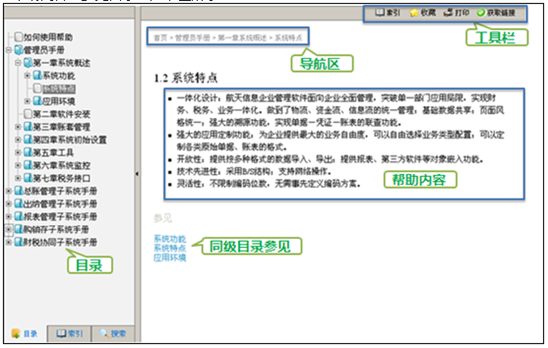
| 点击进入索引页签。 |
| 将系统帮助的地址收藏,随时可以查看帮助。 |
| 打印系统帮助。 |
| 获取当前帮助页面的链接,可在浏览器中打开。 |


 表示当前文件夹有下级文件夹或主题;
 表示有下级主题的文件夹。
 表示当前文件夹的所有下级文件夹或主题都已展开;
 表示已经全部展开的文件夹。
 表示帮助主题。
- 单击文件夹,则打开当前文件夹,并显示该文件夹的首页主题。
- 输入要查找的关键词,系统将自动光标定位在所有符合查找条件的第一条结果。如下图所示:
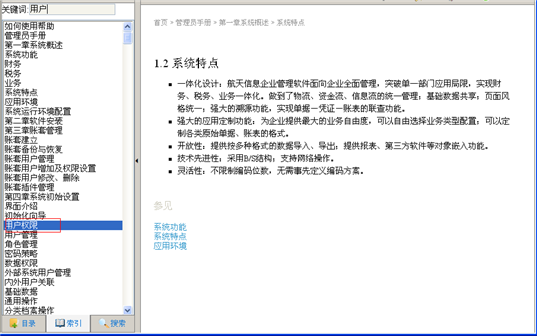
- 双击左侧定位的目录,即可在右侧窗口打开相应的帮助。
2说明:这里的关键词只包括主题部分。
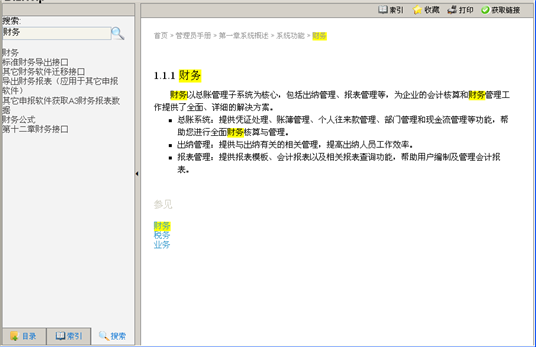
用户可输入要查找的文字,对帮助文件进行全文搜索,系统列出包括搜索文字的所有帮助主题,用户可选择要查看的主题。
- 操作步骤:
- 单击帮助文件左侧页签“搜索”,进入搜索窗口。
- 输入要查找的单词,显示符合条件的主题。
- 将光标移到要查看的主题,双击该主题,则在帮助文件右侧显示主题内容,用黄色标记。
- 应用举例:
- 点击页签上的帮助按钮,即可进入与该页签相匹配的帮助内容。
- 导航区显示目前所在帮助的目录层级,点击可返回任意层级。
- 对于与当前内容有关的部分,采取链接的方式。
- 链接主题显示为蓝色字体,并加下划线。如下图:
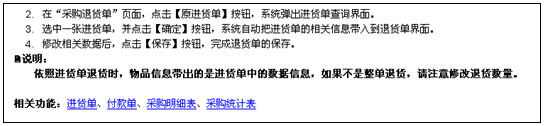
- 用户单击链接主题,则帮助跳到所链接的主题,可查看该主题及其包含的子目录相关内容。返回时可通过浏览器上的〖后退〗按钮进行返回;若跳了若干个主题,则按若干次〖后退〗。
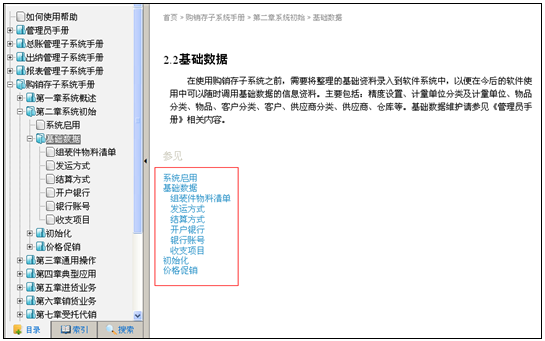
在帮助内容的最后,显示同级及下一级的目录,点击链接即可。如下图所示: