财税数据同步
2.3 财税数据同步
【主要功能】将防伪税控系统中的客户、商品信息导入本软件中。导入功能只能在开票系统所在电脑上登录企业管理软件后使用。
【操作说明】
点击“财税协同/初始化/财税数据同步”菜单项,进入财税数据同步页面,如下图所示:
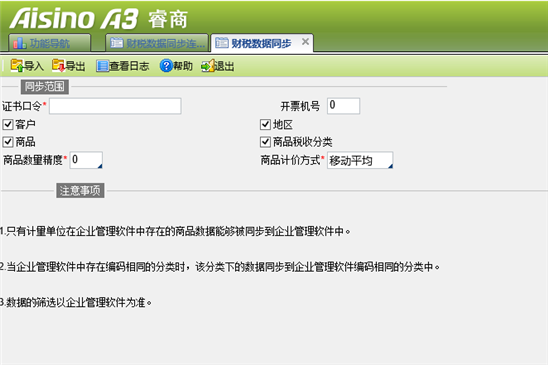
图2-1 财税数据同步页面
1.导入
【第一步】选择要进行同步的范围,设置导入默认的商品数量精度及计价方式,并仔细阅读同步注意事项后,点击〖导入〗按钮,系统将客户分类、客户、商品分类、商品、地区、商品税收分类导入到企业管理软件。
【第二步】导入完成后,系统提示导入信息明细。如下图所示:
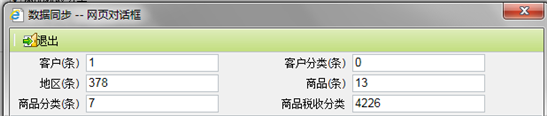
图2-2 财税数据同步结果页面
2说明:
- 应在安装开票系统的机器上登录企业管理软件。
- 需要预先在“财税协同¥基础数据¥财税数据同步连接配置”进行云税中台或智税集成的选择配置。具体配置方法见相关章节
- 开票系统的商品及客户需要有分类,并且只有末级分类下的商品数据与客户数据才可能同步到企业管理软件中。
- 同步商品信息时,只有计量单位在企业管理软件中存在的商品才能同步。
- 编码与企业管理软件中重复的分类,其分类及分类下的数据不能同步成功。
2.导出
【第一步】选择要进行同步的范围,点击〖导出〗按钮,系统将所选信息导出成压缩包,如下图所示:
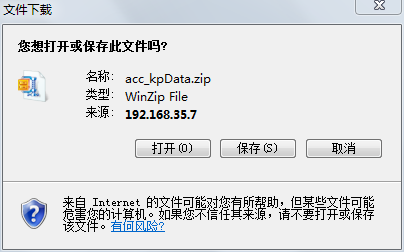
图2-3 导出文件下载
【第二步】点击〖保存〗按钮,将文件保存到本地,解压缩。
【第三步】进入开票系统,以客户信息导入为例,在系统设置-客户编码页面中点击〖导入〗按钮,如下图所示:

图2-4 开票系统-客户编码导入
【第四步】浏览选择刚才解压缩目录中的Client.txt文件(如果是商品编码导入,则选择Goods.txt文件)打开后,点击〖确定〗按钮进行导入,导入结束后系统显示传入报告,如下图所示:
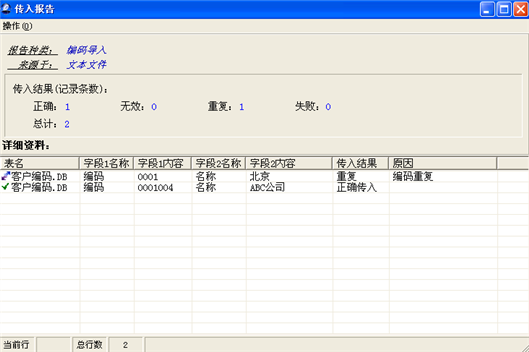
图2-5 开票系统-客户编码导入-传入报告