界面介绍
4.1 界面介绍
通过桌面快捷图标“企业管理软件”或通过“开始-程序-航天信息A3”选择“企业管理软件”进入企业管理软件,如下图所示:输入用户及密码后,进入企业管理软件页面。
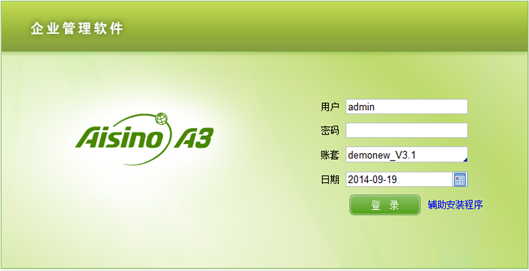
图4-1 企业管理软件进入页面
2说明:
- 首次进入企业管理软件用的用户(指用户账户)是admin,密码为admin1。建议进入企业管理软件后及时修改管理员密码,以保护数据安全。
- 点击〖辅助安装程序〗,可以查看浏览器设置说明,进行硕正、Cell、精易拍等辅助程序的安装。
企业管理软件页面主要包括以下几个部分,分别为系统菜单、日常业务操作区、当前操作菜单、提示区、自定义菜单区。本软件分为睿财系列和睿商系列,各系列版本界面操作基本相同,下面以睿商为例进行介绍。如下图所示:
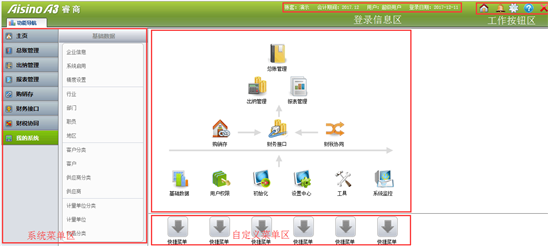
图4-2 A3企业管理软件主页面
1、登录信息区
显示当前登录的账套、会计期间、用户、日期等信息。
2、工具按钮区
显示常用的系统工具图标。
图标 | 作用 |
| 返回主页 |
| 系统消息,可以查看和管理系统各类型的消息,也可以发送消息。详见系统消息。 |
| 个人设置,可以设置最大页签数、设置界面显示风格、修改登录用户密码。 |
| 进入当前操作系统帮助。 |
| 注销系统,重新登录或退出系统。 |


3、系统菜单区
系统菜单区显示软件各子系统功能菜单。
软件由财务、业务、税务三大部分组成,点击具体子系统可进入该子系统进行相应的操作。此处显示的菜单,与登录用户的用户权限和系统启用相关,只显示已启用的子系统功能菜单,并且每个登录用户只能看到自己有权限的菜单。
双击 可以收缩顶部区域,再双击可以恢复。
4、功能导航区
显示软件的整体功能结构。当点击左侧系统菜单区中的某个子系统菜单时,此处显示的是当前子系统的主要业务流程导航图,可直接点击图标进入具体的业务功能。
5、自定义菜单区
用户可以把自己工作中常用的菜单拖拽到某个自定义菜单上。比如进货单用的比较多,那就可以把进货单拖拽到某一个自定义菜单上后,松开鼠标即可。
如果进货单的自定义菜单不想再用,可以删除,把鼠标放在进货单的自定义菜单图片上,会出现一个红叉,点红叉即可删除。