物品
4.3.16 物品
【主要功能】增加、修改、删除、复制物品档案,设置相关信息。
操作步骤
【第一步】点击“物品”菜单项,进入物品管理页面。如下图所示:
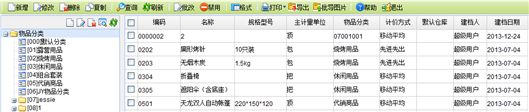
图4-1 物品管理页面
- 修改:已经使用的物品,其主计量单位、计价方式不能修改。如果启用了辅计量,其使用后,辅计量可以修改。
- 删除:已经使用的物品,不能删除。但可以通过〖禁用〗、〖启用〗功能设置其状态。
- 复制:若有内容相近或相似的物品需要录入,可通过〖复制〗按钮,对相似的物品进行复制修改后保存便可添加新的物品。
- 批改:按所选物品分类对物品信息进行批量修改,一旦修改将无法恢复回原来的值,需要谨慎使用。如下图所示:

图4-2 物品批改页面
1.销售报价 = 原销售报价 + 销售报价调整xx元。
2.销售报价 = 原销售报价*(1 + 销售报价调整xx%)。
3.税率(%) = 税率(%)调整为。
4.数量精度 = 数量精度调整为。
5.物品分类下的所有物品的主要供货单位、默认仓库,都将按批改设置进行修改。
6.可快速修改仓库的最高最低库存,为空的表示不修改。
录入完成后,点击批改-批改所有,则修改所选物品分类下的所有物品;点批改-所选物品,则只针对选中的物品进行修改。
- 批导图片:批量导入多个物品的图片,按照操作说明整理物品图片后,点击〖浏览〗按钮选择图片压缩包,之后点〖导入〗按钮上传图片。如下图所示:
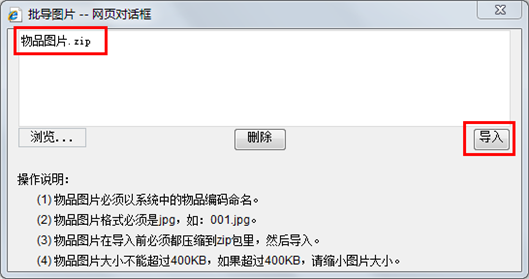
图4-3 批导图片页面
【第二步】通过〖新增〗、〖修改〗、〖删除〗、〖批改〗、〖禁用〗按钮可以对物品进行维护。在物品页面,双击某一物品,则进入物品信息编辑页面,可以设置物品基本信息、价格信息、库存信息、单位换算信息、扩展信息。如下图所示:
1、基本信息:

图4-4 物品基本信息页面
【栏目说明】
- 浏览:上传该物品的图片。修改物品时可点击〖删除图片〗按钮删除上传的物品图片。
- 编码:录入物品的编码。
- 名称:录入物品的名称。
- 规格型号:录入物品规格型号。
- 物品分类:选择物品所属分类。
- 主计量单位:录入物品在系统管理中进行数量管理时使用的基本计量单位。
- 数量精度:指定系统中物品数量显示和保存的小数位数(不包括财务部分,财务部分的数量将依照精度设置-财务精度-数量小数位数的设置显示和保存),超过位数的将会自动四舍五入。此处只能录入0-6的整数。
- 计价方式:物品在存货核算系统计算成本时使用的计价方式。睿商计价方式包括:移动平均、先进先出。
- 助记码:助记码可以手工录入,也可以由系统自动生成,生成方法参见生成助记码。助记码可以帮助用户在录入物品时,快速定位到所需物品。
- 建档人:填写建档人姓名。
- 建档日期:日期控件,默认为当前日期。
- 状态:显示物品当前状态,即有效与禁用。
税务信息:
- 税收分类:录入物品税收分类(仅在购销存及财税协同都启用时显示)。
- 优惠政策:根据税收分类录入优惠政策(仅在购销存及财税协同都启用时显示)。
- 税率:录入物品默认税率。
计量单位:
- 启用辅计量单位:如果勾选,在系统中可以对同一物品实行多计量单位管理。
- 库存计量单位:启用辅计量单位时,物品库存管理时常用的计量单位。
- 采购计量单位:启用辅计量单位时,物品采购管理时常用的计量单位。
- 销售计量单位:启用辅计量单位时,物品销售管理时常用的计量单位。
批次保质期:
- 批次管理:如果勾选,表示物品在出入库时进行批次管理,需录入批号。批次位数最大为50位。如果取消“批次管理”,自动取消“保质期管理”。
- 保质期管理:如果勾选,表示物品进行保质期管理,需要维护物品保质期天数,并且入库时要录入生产日期或到期日期。只有进行批次管理的物品才可以设置保质期管理。
- 保质期天数:未启用保质期管理时不允许编辑。
物品属性:
- 采购件:外部采购的物品。
- 自制件:内部生产的物品。
- 代销:受托代销的物品,只有采购件允许选择代销属性,不允许与自制件、组装件同选。代销属性的物品主要供货单位必选。
- 组装件:选择组装件可以为该物品建立组装件物料清单,并在组装拆卸业务中使用该物品,但组装件不可作为散件使用。
2、价格信息:

图4-5 物品价格信息页面
【栏目说明】
进价(按采购计量单位指定):
- 采购计价单位:选择采购时是按采购计量单位定价,还是按主计量单位定价。选定后,凡采购业务相关价格均以此单位为基准。
- 采购参考价:录入物品在采购时的采购参考单价。
- 最高进价:设定物品的采购最高进价,与购销存参数【最高进价控制】结合使用,若选择了此参数并且采购时超过最高进价,系统会做出相应提示。
成本(按主计量单位指定):
- 参考成本:录入物品的参考成本。
- 标准工时:录入物品在生产加工时所需的标准时间。
售价(按销售计量单位指定):
- 销售计价单位:选择销售时是按销售计量单位定价,还是按主计量单位定价。选定后,凡销售业务相关价格均以此单位为基准。
- 最低售价:设定物品的销售最低售价,与购销存参数【最低售价控制】结合使用,若选择了此参数并且销售价低于最低售价,则根据系统的相应设置,要求在销售单据上输入审核密码。
- 销售报价:设置物品的销售报价。
- 零售参考价:录入物品在市场上的零售参考单价。
- 一级价格:设置物品的一级销售价格。与客户及其分类可选的价格级别相关。
- 二级价格:设置物品的二级销售价格。与客户及其分类可选的价格级别相关。
- 三级价格:设置物品的三级销售价格。与客户及其分类可选的价格级别相关。
- 四级价格:设置物品的四级销售价格。与客户及其分类可选的价格级别相关。
2说明:
- 上述进价及售价在购销存业务中使用时,根据【单据单价计算基准】确定其为含税价或无税价。
- 最低售价、销售报价、零售参考价、一级价格、二级价格、三级价格、四级价格的具体应用方法参见购销存-销货业务。
3、库存信息:

图4-6 物品库存信息页面
【栏目说明】
- 单位重量:录入物品的重量。此单位重量以主计量单位为基础。
- 单位体积:录入物品的体积。此单位体积以主计量单位为基础。
- 主要供货单位:录入物品的主要供货商。
- 默认仓库:录入物品主要存放的仓库。
- ABC类:用户指定每一物品的ABC类别。
- 条码:扫描或手工录入物品的条码,可用于物品出入库时条码扫描录单。
- 仓库:当购销存参数【物品短缺及超量检查方式】选择分仓时,物品档案库存信息页签显示库存量控制表格,并可按仓库设置最高库存和最低库存。如果选择总仓,则库存页签不显示表格,即只能对所有仓库设置一个最高最低库存。
- 最低库存 :设置仓库的最低库存量。若物品数量低于最低库存数量,则系统提示物品低于库存最低下限,有可能形成短缺,影响正常生产和销售。该设置与购销存参数【物品短缺及超量提示时点】、【物品短缺及超量检查方式】结合使用,当出库造成库存量低于最低库存时系统会提示。
- 最高库存:设置仓库的最高库存量。若物品数量超过了最高库存数量,则系统提示物品超过库存最高上限,有可能造成积压。该设置与购销存参数【物品短缺及超量提示时点】、【物品短缺及超量检查方式】结合使用,当入库造成库存量高于最高库存时系统会提示。
4、单位换算信息:

图4-7 物品单位换算信息页面
【栏目说明】
- 辅计量单位:当该物品对应计量单位分类为固定换算时,系统自动列出该分类的所有计算单位。
- 与主计量单位换算率:由系统根据物品基本页的计量单位自动带出。可改,辅计量单位=主计量单位*换算率。主计量与主计量换算率为1,不可改。已有出入库记录的物品,不允许修改该页签中换算率。
- 主计量单位:由系统带出物品基本页的主计量单位。
5、扩展信息:
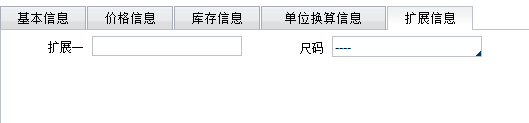
图4-8 物品扩展信息页面
【栏目说明】
可通过设置扩展信息为物品添加扩展属性,实现企业个性化需求,具体请咨询售后服务人员。
【第三步】物品维护完成后,点击〖保存〗按钮对其进行保存,否则点击〖退出〗按钮退出。
6、相关功能导航