币种
4.3.18 币种
【主要功能】用于设置用户所使用的币种。
系统预置了人民币币种,如果用户需要使用其它币种进行核算,可以在此进行设置。如下图所示:

图4-1 币种设置管理页面
1、新增币种
操作步骤
【第一步】点击“币种”菜单项,进入币种管理页面。
【第二步】在币种维护页面点击〖新增〗按钮,进入币种新增页面。如下图所示:
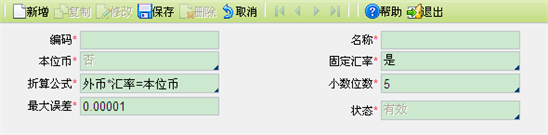
图4-2 币种增加页面
【栏目说明】
- 编码:设置币种的编码或者币符,可以输入数字、英文。
- 名称:币种的名称,允许是英文、汉字、数字。如美元或$。
- 本位币:该币种是否为本国通用货币。选择是/否。固定汇率 选择使用固定汇率还是浮动汇率。
- 折算公式:分为直接汇率与间接汇率两种,用户可以根据外币的使用情况选择汇率的折算方式。直接汇率:外币*汇率=本位币,间接汇率:外币/汇率=本位币。
- 小数位数:定义外币的汇率小数位数,系统默认为5位。
- 最大误差:设置记账最大误差。系统默认小数位为5位,最大误差为0.00001,小数位最多可设置为8位,则最大误差为0.00000001。在记账时,如果外币*(或/)汇率-本外币>最大误差,则系统给出提示;如果用户希望在制单时不显示最大误差提示,可以将最大误差设为一个比较大的数值,例如1000000。
- 状态:显示币种的当前状态,默认为有效。
【第三步】输入币种“编码、名称、本位币、最大误差”等信息,并选择固定汇率、折算公式、小数位数。带“*”号为必输入项;系统默认使用“状态”为“有效”。
【第四步】点击〖保存〗按钮对新增的币种进行保存,保存成功后系统继续停留在新增页面,若不再新增,点击〖退出〗按钮即可退出新增页面。
2、修改币种
操作步骤
【第一步】点击“基础数据/币种”进入币种页面,并选中要修改的币种。
【第二步】在币种页面点击〖修改〗按钮,进入币种修改页面。
【第三步】修改币种,并通过〖保存〗按钮进行保存。此处只能修改币种“代码、名称、固定汇率、折算公式、小数位数、最大误差”信息。状态不可修改。
3、删除币种
操作步骤
【第一步】点击“基础数据/币种”进入币种页面,并选中要删除的币种。
【第二步】在币种页面点击〖删除〗按钮,即将币种删除。
2说明:
已存在汇率的币种不能删除。
4、新增汇率
操作步骤
【第一步】在“币种”页面选择要进行增加汇率的币种,点击〖新增汇率〗按钮,进入新增汇率页面。如下图所示:
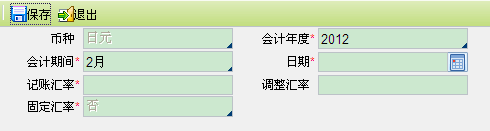
图4-3 汇率增加页面
【栏目说明】
- 币种:选择已有币种。
- 会计年度:选择需要的会计年度。
- 会计期间:选择正确的会计期间。
- 记账汇率:在平时制单时,系统自动显示此汇率,如果用户使用固定汇率(月初汇率),则记账汇率必须输入,否则制单时汇率为1。
- 调整汇率:即月末汇率,在期末计算汇兑损益时使用此汇率。平时可不输入,等期末计算汇兑损益时再输入,本汇率不作其它用途。
- 固定汇率:选择“是”表示为固定汇率,选择“否”表示是浮动汇率,浮动汇率按照日期设置,建议每个期间期初至少设置一天的浮动汇率。
【第二步】输入“记账汇率、固定汇率”信息,并选择当前“会计年度与会计期间”。
带“*”号为必输入项;系统默认使用“状态”为“有效”,此处不可修改。
【第三步】点击〖保存〗按钮对新增的汇率进行保存,保存成功后系统继续停留在新增页面,若不再新增,点击〖退出〗按钮即可退出新增页面。
5、修改汇率
操作步骤
【第一步】在币种页面,选中要修改汇率的币种,并选择要修改的汇率。
【第二步】在币种页面点击〖修改〗按钮,进入汇率修改页面。
【第三步】修改汇率,并通过〖保存〗按钮进行保存。此处只能修改汇率“会计年度、会计期间、记账汇率、调整汇率”信息。状态不可修改。
6、删除汇率
操作步骤
【第一步】点击“基础数据/币种”进入币种页面,选中币种,并选中该币种要删除的汇率。
【第二步】在币种页面点击〖删除〗按钮,即将汇率删除。
2说明:
已经发生业务的汇率不可删除。