文件菜单
3.1.1文件菜单
文件管理即对报表模板进行创建、打开、导入导出等管理操作主要是通过菜单栏的【文件】菜单来实现。
【操作步骤】
- 创建新的报表模板
选择【文件】菜单,点击【新建】,创建新的报表模板,详细请参见6.1.1新增自定义报表模板表样中的对新建报表模板的描述。
- 打开报表模板
选择【文件】菜单,点击【打开】,进入“打开报表模板” 的页面,选中要打开的报表模板,点击打开,进入选择的模板页面;点击退出,退出报表模板页面。打开报表模板页面如下图所示:
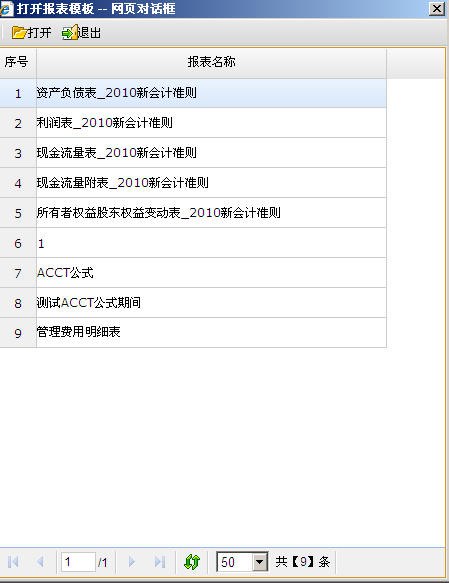
图3-1 打开报表模板页面
- 如图所示,打开报表模板页面上的报表模板包含用户导入的预置模板,也包括用户自己创建的报表模板。默认一页显示50个模板,可以修改默认显示个数。设置了翻页,可以进行翻页操作。
- 打开本地报表模板
选择【文件】菜单,点击【打开本地】,弹出打开的对话框,选择保存在本地电脑的cell文件,可以打开本地的cell报表模板。如下图所示:
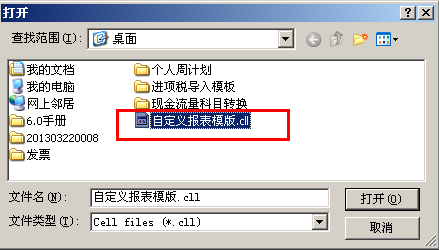
图3-2 打开本地报表模板页面
- 保存报表模板
选择【文件】菜单,点击【打开本地】,提示保存成功,报表模板保存成功。在报表模板页面可以查看。保存时,报表表页中的公式会自动计算,计算时的功能类似与重选全表,但是计算的表页只包含勾选了“参与计算页签”的表页。在报表页签处,单击右键,可以查看参数“参与计算页签”。
- 报表模板“另存为”
选择【文件】菜单,点击【另存为】,弹出报表保存的页面,保存报表名称后,可以在报表模板页面保存。
- 报表模板保存至本地
选择【文件】菜单,点击【保存至本地】,弹出报表另存的页面,选择报表保存的类型。文件有有两种保存类型cell和excel,保存后文件后缀分别为“.cll”、“.xls”。
- 报表模板导入Excel
选择【文件】菜单,点击【导入Excel】,弹出“读入Excel文件”的页面,选择本地需要导入的“.xls”文件,点击“开始转换”,会将Excel中的报表导入到A3系统中。点击“关闭”按钮,退出导入页面。“读入Excel文件”如下图所示:

图3-3 读入Excel文件页面
- 报表模板导出Excel
选择【文件】菜单,点击【导出Excel】,弹出“输出Excel文件”的页面,选择导出Excel文件(“.xls”)在本地的存放位置,点击“开始转换”,会将系统中的报表模板保存到本地电脑。点击“关闭”按钮,退出导入页面。“输出Excel文件”如下图所示:
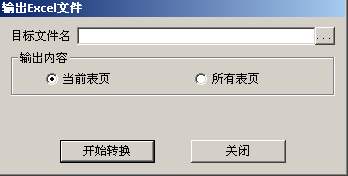
图3-4 输出Excel文件页面
- 选择输出内容为“当前表页”时,导出的Excel文件仅包含当前表页的报表模板;选择输出内容为“所有表页”时,导出的Excel文件为多个表页,即报表模板的完整表样。
- 若导出时报表模板的状态为“显示数据”的状态,则导出的Excel文件中也显示数据;若导出的报表模板状态为“显示公式”,则导出的Excel文件中也显示设置的公式状态。
- 报表模板导出PDF
选择【文件】菜单,点击【导出PDF】,会将系统中的报表模板保存到本地电脑C盘下。
- 报表模板的页面设置
选择【文件】菜单,点击【页面设置】,弹出“页面设置”的页面,页面设置有6个页签,分别为“打印内容”、“打印机”、“页眉/页脚”、“页边距”、“表首/表尾”、“表页选项”。
- 打印内容,主要设置需要打印的部分,可以设置全表页打印,也可以设置指定范围的部分内容打印。
- 打印机,可以选择默认的打印机以及纸张等。
- 页眉/页脚,可以对页眉、页脚的内容进行设置。
- 页边距,对页边距、页面内容的居中方式等进行设置,一般选择默认方式即可。
- 表首/表尾,打印页面中包含表格时,可以在每个打印页,对已设置的表头、表尾、表左、表右重复显示。
- 表页选项,主要是对多个表页的情况进行设置,可以打印多个表页。
- 报表模板的打印
选择【文件】菜单,点击【打印】,弹出“打印”的页面,主要对打印范围、打印份数等选项进行设置,如下图所示:
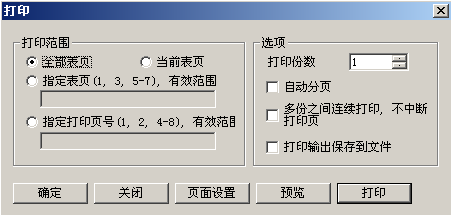
图3-5 输出Excel文件页面
- 退出报表页面
选择【文件】菜单,点击【退出】,系统自动退出报表页面。