银行存款对账
4.2.4银行存款对账
【菜单路径】
出纳管理/银行存款/银行存款对账
【主要功能】银行对账管理是将银行存款日记账与银行对账单进行核对,通过查看对账情况了解银行存款对账情况。银行存款对账管理同时提供了对账单核销功能和日记账核销功能。
【操作说明】
如何使用自动对账功能进行对账
系统根据对账条件自动勾对银行存款日记账和银行对账单,进行对账。操作如下:
- 根据菜单路径进入对账条件设置页面,如下图所示:
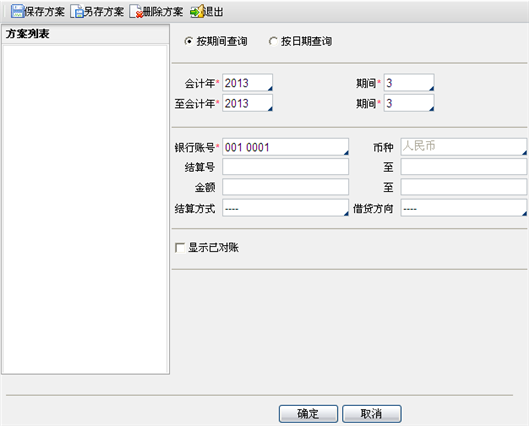
图4-1 对账条件设置页面
- 对账条件设置完成后,点击〖查询〗按钮,进入银行对账页面,如下图所示:上半部分为银行存款日记账,下半部分为银行对账单。
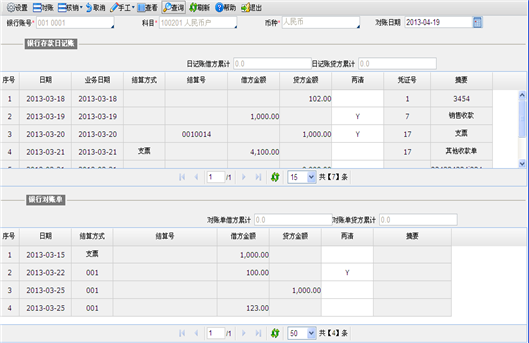
图4-2 银行对账页面
【栏目说明】
- 设置:对对账条件进行设置。
- 对账:实现系统自动对账。
- 核销:系统提供两种核销功能,对账单核销与日记账核销。
- 取消:设置取消对账条件,取消对账。
- 手工:选择对账记录,手工进行对账。
- 查询:设置查询条件,进行对账查询。
- 查看:设置查看条件,查看对账结果。
- 单击〖设置〗按钮,进入自动对账设置页面,如下图所示:系统默认的对账条件为日期相差12天之内,结算方式、结算票号、摘要根据对账要求进行选择。设置完成对账条件后,点击〖保存〗按钮进行保存。

图4-3 自动对账设置页面
- 退出自动对账设置页面后,在银行存款对账页面,点击〖对账〗按钮,系统根据设置的对账条件自动执行对账工作。自动对账两清标识为“O”,如下图所示:
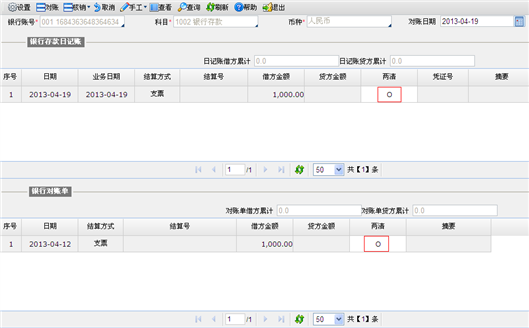
图4-4 银行对账页面
2注意:
- 若在【银行期初】中定义“银行对账单余额方向”为借方,则对账条件为方向、金额相同的日记账与对账单进行勾对。
- 若在【银行期初】中定义“银行对账单余额方向”为贷方,则对账条件为方向相反、金额相同的日记账与对账单进行勾对,并且对应名称也该为:方向相反,金额相同。
- 系统只对显示在界面上数据且未勾对的数据进行勾对。
- 页面[日记账借方/贷方累计,对账单借方/贷方累计]项,数据精度按照公用数据-精度设置中的数据精度显示。
如何使用手工对账功能进行对账
手工勾对银行存款日记账和银行对账单,进行对账。操作如下:
- 在银行对账单页面,选择需进行对账的信息。在“银行存款日记账”与“银行对账单”区域分别选择勾对记录。选择方法是在“两清”处双击鼠标左键,选中的记录在“两清”处打勾并以蓝色显示。如下图所示:
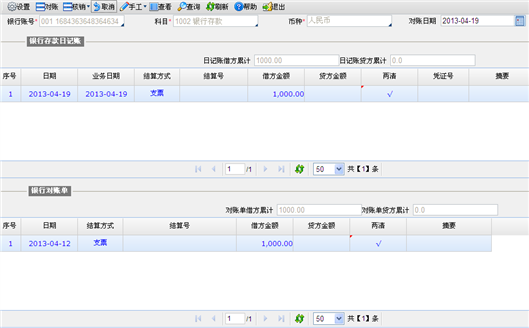
图4-5 手工对账选择对账记录页面
- 选中要对账的记录后,点击〖手工—手工对账〗按钮,系统进行对账。对账完成后,系统弹出对账成功提示。对账成功之后,两清状态由“√”转为“Y”状态;若查询条件设置中未勾选显示已对账,则对账成功后,系统中两条对账记录将隐藏。如下图所示:
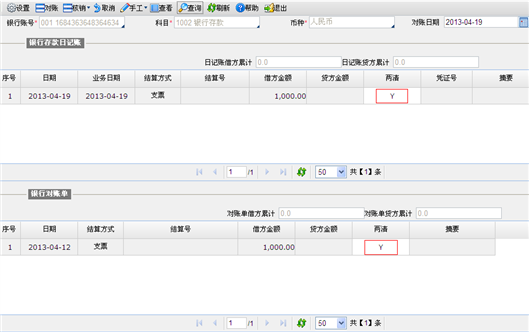
图4-6 银行存款对账页面
2注意:
在银行对账中,对账日期可以进行修改。用户可以选择日期来进行对账,初始化对账界面对账日期默认为登录日期。
如何进行取消对账操作
将已对账成功的记录,恢复到未对账状态。操作如下:
- 在银行对账页面,点击〖取消〗按钮,进入取消对账页面,如下图所示:
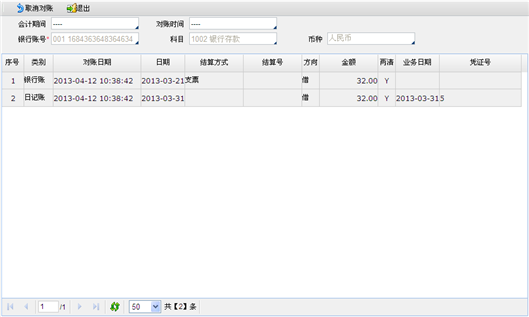
图4-7 取消对账页面
- 选择要取消对账的会计期间和对账日期,点击〖取消对账〗按钮,系统弹出取消成功提示。
- 若放弃取消对账操作,点击〖退出〗按钮即可终止操作并退出取消对账页面。
取消对账时必须选择会计期间。
如何使用核销功能
系统提供日记账核销和对账单核销两种核销方式,是用来处理银行存款日记账和银行对账单的内部核销业务。
1. 根据菜单路径进入银行存款对账页面,在“银行存款日记账”区域选择银行存款日记账若干记录,核销的条件为金额相等。在记录的“两清”处双击选中记录,即打“√”。如下图所示:
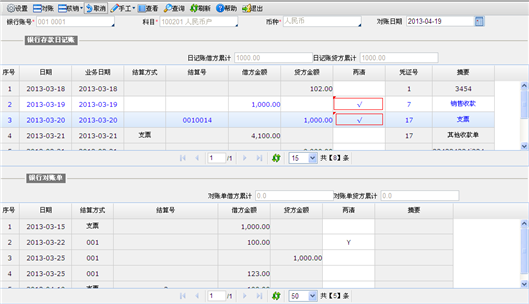
图4-8 银行存款对账页面
2. 点击〖核销—日记账核销〗按钮,系统弹出核销完成提示。此时完成日记账核销操作。
3. 根据菜单路径进入银行存款对账页面,在“银行对账单”区域选择对账单若干记录,核销的条件为金额相等。在记录的“两清”处双击选中记录,即打“√”。如下图所示:
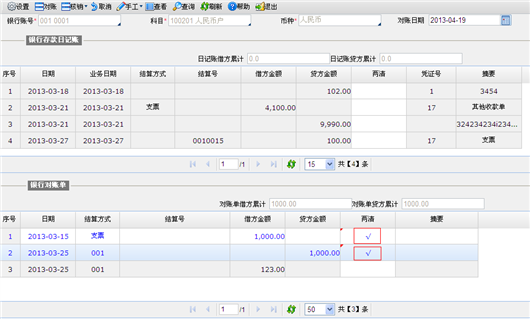
图4-9 银行存款对账页面
4. 点击〖核销—对账单核销〗按钮,系统弹出核销完成提示。此时完成对账单核销操作。
2注意:
- 符合以下条件的记录才可进行核销操作:
- 所选记录的借贷方向相反,金额相等。
- 所选记录的借贷方向相同,一正一负、一正多负、多正一负但借或贷的金额为零。
- 若不满足以上两个条件的核销记录,则系统会提示:“选定的日记账金额不匹配!”或“选定的对账单金额不匹配!” 。
- 当前记录已对账,不允许进行核销操作。
- 只能对银行对账单或银行存款日记账一方的两条或两条以上的数据进行核销操作。