凭证管理
4.1.2 凭证管理
【主要功能】对总账系统中填制的凭证进行管理操作,主要包括:删除、修改、审核、复核、记账、冲销和导入等操作。
操作步骤:
【第一步】点击【功能导航/总账管理/凭证/凭证管理】菜单项,系统弹出查询条件设置窗口。
凭证条件:指按凭证类型、凭证来源、制单、出纳,审核,凭证号,制单日期,会计期间等进行查询。
分录条件:指按凭证摘要、科目、金额、结算方式,结算号,币种,供应商,部门,职员,物品,仓库等分录信息进行查询。
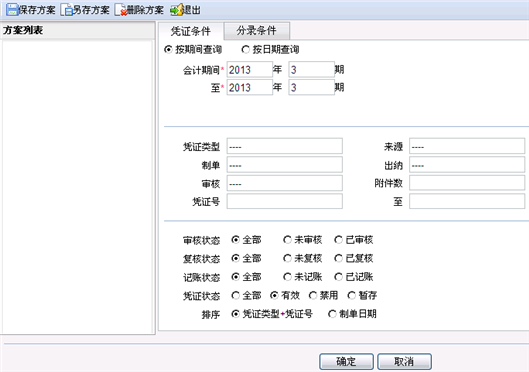
图4-9 查询条件设置页面-凭证条件
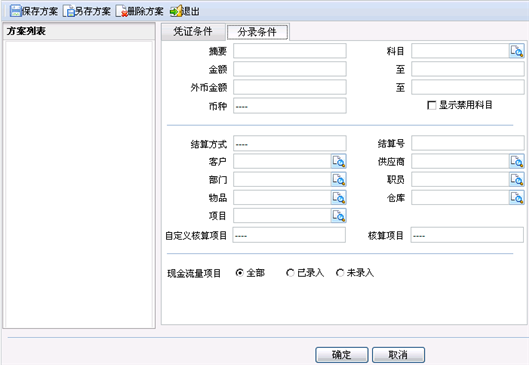
图4-10 查询条件设置页面-分录条件
【第二步】设置好条件后,点击〖查询〗按钮,系统生成符合条件的凭证列表,如下图所示
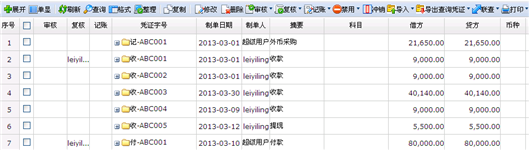
图4-11 凭证管理页面
【第三步】选择凭证后,点击相应的操作按钮,完成相关操作。下面详细介绍全部审核、全部记账、禁用/启用、冲销和导入操作。
【操作说明】
1.格式
功能:用户使用此功能可以自由设置凭证查询页面表体列名的显示。
操作步骤:
【第一步】点击 按钮,弹出如下图:
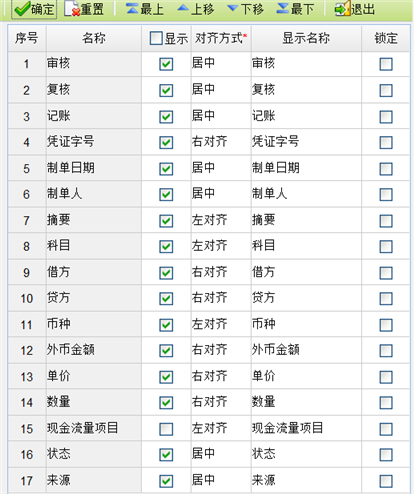
图4-12 凭证查询格式设置页面
【第二步】点击[显示]列,各项目对应的复选框,则在凭证查询页面显示该列,否则不显示。勾选 复选框,则可快速选择此列所有行,相反去掉此勾选则可快速去掉此列所有勾选行。
【第三步】对齐方式列是设置各列数据的显示方式,共三项可选:左对齐、右对齐、居中。
【第四步】显示名称列可编辑,用户可根据需要更改各列的显示名称。
【第五步】锁定列只能从上往下依次选择,选择为锁定的列在凭证查询页面,不随滚动条移动。
【第六步】用户可使用 按钮设置各列在凭证查询页面的排序。
【第七步】若用户想恢复原始设置可点击 按钮。
按钮。
2.整理
功能:用户使用此功能可对凭证号进行整理。凭证号整理前提是凭证有断号存在。
操作步骤:
【第一步】点击 按钮,弹出如下页面:
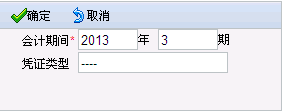
图4-13 凭证号整理页面
【第二步】用户可选择凭证类型进行凭证号整理,若不选择凭证类型则是对所有凭证类型进行凭证号整理。
【第三步】若参数选择 “整理凭证号时按原凭证号顺序整理”,则若有断号后面的凭证号往前移。如:原凭证号分别为记-1、记-2、记-5 …… 则此时原记-5变为记-3,原记-6变为记-4 ……
【第四步】若参数选择“整理凭证号时按凭证日期顺序整理”,则系统自动按凭证日期对凭证号进行排序。
3.凭证复制
功能:快速录入相同凭证。支持凭证批量复制,方便用户快速完成每月相同业务的凭证。
操作步骤:在凭证管理页面,单选或多选要复制的凭证,点击〖复制〗按钮,修改后手工翻页保存。注意所复制凭证日期受参数“凭证日期取值”控制。
4.凭证修改
功能:拥有凭证修改权限的用户对状态为保存或暂存的凭证进行修改。
操作步骤:在凭证管理页面,选择要修改的凭证,点击〖修改〗按钮,弹出凭证修改页面。
已复核,已审核,已记账的凭证不允许修改。
若参数设置“只允许修改自己制定的单据”,则只能修改制单人自己录入的凭证,不能修改其它用户录入的凭证。
5.凭证删除
功能:拥有凭证删除权限的用户对状态为保存或暂存的凭证进行删除。
操作步骤:
【第一步】 在凭证管理页面,选择一张或多张要删除的凭证,点击〖删除〗按钮,进行删除。
【第二步】已复核,已审核,已记账的凭证不允许删除。
【第三步】被冲销的凭证不允许删除,若要删除被冲销凭证需要先删除对应的冲销凭证。
【第四步】若参数勾选“只允许修改自己制定的单据”,则不允许删除其它用户录入凭证。
【第五步】若参数未勾选“其它系统生成凭证允许删除”,则其它系统生成凭证不允许删除。如:出纳系统,购销存系统、防伪开票系统等生成凭证都不允许删除。
6.凭证审核
功能:对凭证进行审核,系统提供审核、批量审核、全部审核三种审核方式。
操作步骤:在凭证管理页面,选择一行或多行单击〖审核〗按钮,进行单张或多张凭证审核:
点击〖批量审核〗按钮,则对所查询的所有未审核凭证进行审核。
点击〖全部审核〗按钮,则对当前期所有未审核凭证进行审核,包括不在凭证查询页面显示的凭证也可进行审核。
2说明:
- 审核人和制单人不能为同一个人。审核成功的凭证不能进行修改、删除及再次审核,如需修改或删除,可对审核成功的凭证进行“反审核”“批量反审核”和“全部反审核”。
- 若参数选择“允许反审核他人已审核的凭证”,则用户可反审核其它用户审核的凭证,否则只能反审核自己审核的凭证。
7.出纳复核
功能:由出纳人员对含有现金或银行存款科目的凭证进行复核。出纳复核主要是为了加强对涉及现金和银行存款的收入与支出业务凭证进行管理,出纳人员通过[出纳复核]功能对制单员录入的带有现金、银行科目的凭证进行检查核对,出纳复核认为错误或有异议的凭证,应交与制单员修改后再复核。系统提供单张与批量两种复核方式。
操作步骤:在凭证管理页面,选择一张或多张凭证点击〖复核〗按钮,可复核一张或多张凭证。点击〖全部复核〗按钮可对当前期间及当期期间之后的所有未复核凭证进行复核操作。
2说明:
- 企业可根据实际需要决定是否对凭证进行复核管理,若不需要此功能,可在“总账管理/初始化/参数设置”中取消“现金银行的凭证必须由出纳复核”的设置。
- 复核成功的凭证如需修改或删除,可对复核成功的凭证进行“反复核”或“全部反复核”。
- 若凭证中现金或银行科目未录入结算方式和结算号或结算方式和结算号录入错误,且凭证已审核或已记账,可点击〖复核修改〗,然后选择现金或银行科目点击〖辅助项〗,可录入或更改结算方式和结算号。
8.凭证记账
功能:拥有凭证记账权限的用户对当前期间凭证进行记账操作也称凭证过账。
操作步骤:
【第一步】在凭证管理页面,选择一张或多张凭证,点击〖记账〗按钮。
【第二步】若参数设置“凭证记账前必审核”或“现金银行科目的凭证必须由出纳复核”,则凭证必须审核或复核后才可记账。
【第三步】若参数设置“凭证审核后自动记账”,则凭证审核后系统自动记账。记账人显示:自动记账。
【第四步】若参数设置“转账凭证自动记账”,则结转损益,期末调汇,全月平均法销售成本结转,售价(计划价)销售成本结转生成的凭证系统自动记账。若同时设置了参数“凭证记账前必审核”,则所生成的凭证需要审核后才会自动记账。
【第五步】若参数设置“允许反记账他人已记账的凭证”,则用户可反记账其它用户记账的凭证,否则用户只能反记账自己记账的凭证。反记账快捷键ctrl+M或Ctrl+Alt+2。
9.禁用启用
功 能:用于对不再使用的凭证设置为禁用状态。状态为禁用的凭证不参与账表查询。
操作步骤:
【第一步】在凭证列表中选择需要禁用的凭证。
【第二步】点击〖禁用〗按钮,此张凭证禁用成功。
【第三步】已禁用的凭证,若想启用,选择要启用的凭证,点〖启用〗按钮即可。
2说明:
- 以前期间的凭证不能禁用,已经审核的凭证不能禁用,他人填制的凭证不能禁用。
- 禁用的凭证不能进行审核、复核、记账等操作,可以进行修改与删除。
10.凭证冲销
功 能:用于冲销以前月份的错误凭证。
操作步骤:
【第一步】在凭证列表中选择需要冲销的凭证,点击〖冲销〗按钮,系统自动生成一张合计金额与原凭证相等的负数凭证,如下图所示:
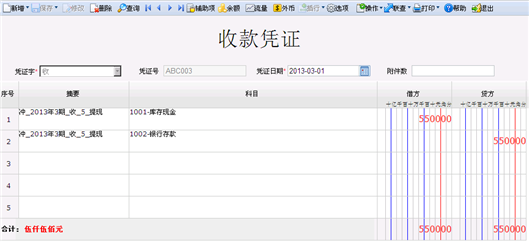
图4-14 凭证冲销页面
【第二步】点击〖保存〗按钮,完成冲销凭证的保存。
2说明:
- 只有已经记账的凭证才可冲销。冲销凭证的摘要由“冲_期间_凭证字_原摘要”组成。
- 在凭证冲销页面,只可修改凭证日期,其它信息不可修改。
11.凭证导入
1) 模板导入
操作步骤:
【第一步】点击〖操作-导入〗弹出导入凭证页面,目前只支持Excel凭证模板导入,如下图:
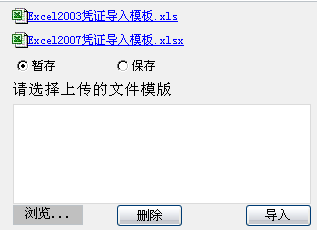
图4-1 凭证导入页面
【第二步】点击〖浏览〗按钮选择要导入的凭证模板,点击〖导入〗按钮,即可导入凭证。若选择“暂存”,则所导入的凭证全部为暂存状态,若选择“保存”,则所导入的凭证全部为有效保存状态。导入凭证前应导入或录入所有相关基础数据,如:科目,辅助项,币种等,否则凭证导入不成功。
2) 从其它账套导入
功 能:用于同一软件版本下把其它账套中的凭证导入到当前账套。
操作步骤:
【第一步】在凭证列表中点击〖导入〗按钮的黑色小三角图标,如下图所示
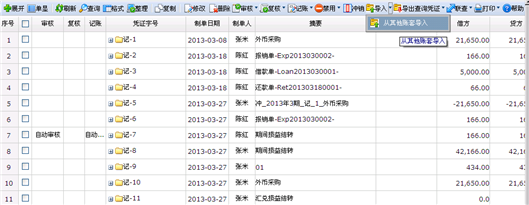
图4-15 导入页面
【第二步】点击〖从其它账套导入〗,弹出如下图所示界面:
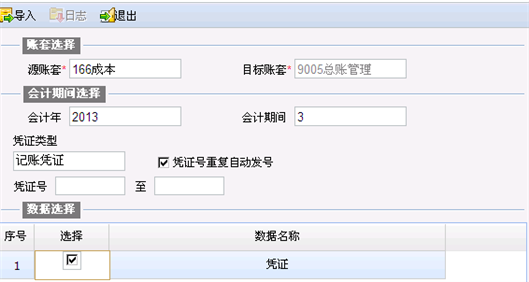
图4-16 从其它账套导入页面
【第三步】选择源账套、目标账套、会计年、会计期间,并勾选凭证后,点〖导入〗按钮。系统开始导入并给出导入情况日志。
【第四步】点击〖日志〗按钮可下载或打开导入日志文件。
2说明:
注意导入前注意备份目标账套 。导入凭证前,目标账套应已导入或录入要导入源账套凭证的相关科目及辅助项,凭证字等基础数据。
12.凭证导出
点击〖导出查询凭证〗弹出凭证导出页面,可导出数据文件和图像文件两种文件类型。如下图:
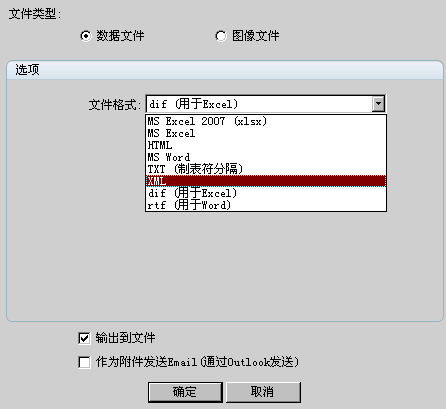
图4-2 凭证导出数据文件页面
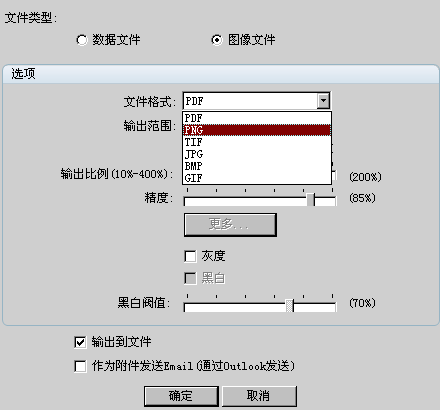
图4-3 凭证导出图像文件页面
若勾选“输出到文件”,则可导出所选文件格式的文件,若勾选“作为附件发送Email”,则凭证可作为附件通过outlook发送。
2说明:
- 导出列表凭证操作同导出查询凭证。凭证页面的导入操作也同导出查询凭证。
- 导出查询凭证可直接用于模板导入。
13.联查
功能:提供凭证-业务单据,凭证-科目明细账,凭证-科目辅助明细账之间联查。
操作步骤:
【第一步】若凭证由业务单据生成,选择凭证行,点击〖联查〗按钮,可联查到生成凭证的相关单据。
【第二步】若同时启用预算管理子系统,且所选科目已在预算管理子系统中设置预算控制,则选择凭证行,点击〖预算〗按钮,可查看预算控制。
【第三步】选择凭证行,点击〖明细账〗按钮,可查看该科目明细账。
【第四步】若科目带有辅助核算,选择凭证行,点击〖辅助明细账〗按钮,则可查看该科目辅助明细账。
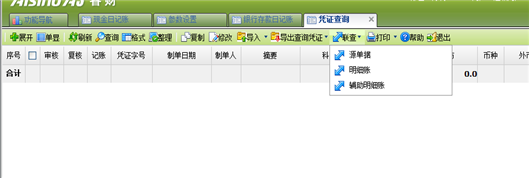
图4-17 凭证联查