打印设置
4.6.6.4 打印设置
【主要功能】设置打印机、纸型、方向、比例、页边距、分页方式、页码格式等。
在模板设计页面或打印预览页面点击 按钮,进入打印设置页面。如下图所示:
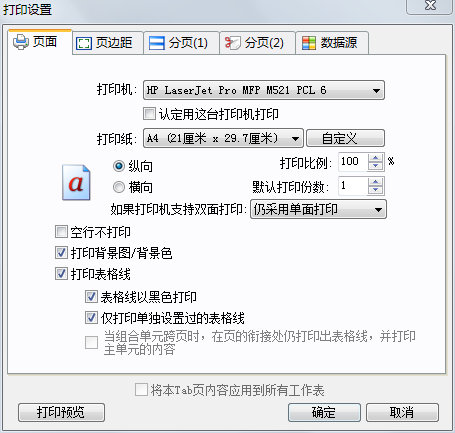
图4-1 打印设置-页面
【栏目说明】
- 打印机:选择打印机。如果同时勾选了“认定这台打印机打印”,则下次打印时将使用设定的打印机进行打印;如果不勾选,则打印时将使用系统默认打印机进行打印。
- 打印纸:选择打印纸型,也可以自定义纸型。
- 纵向/横向:设置打印方向。
- 打印比例:设置打印时的缩放比例。
- 默认打印份数:设置一次打印默认打几份。
- 如果打印机支持双面打印:对于支持双面打印的打印机,可选择:
1)仍采用单面打印;
2)简单的打印;
3)用于垂直装订(垂直方向颠倒):通常装订线在上方,上下翻页的选择此项;
4)用于水平装订:通常装订线在左侧,左右翻页的选择此项。
- 空行不打印:选择此项表示不打印模板中没有文字的行。
- 打印背景图/背景色:选择此项表示打印模板属性中设置的背景图/背景色。
- 打印表格线:设置是否打印表格线,如果在印有表格的凭证纸、账表纸上套打时,建议去掉此项勾选。如果选中“仅打印单独设置过的表格线”,表示只打印设置过单元格边框的表格线,通常选择“打印表格线”也需同时选择此项。
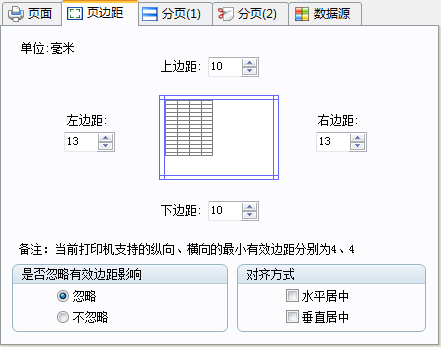
图4-2 打印设置-页边距
- 上/下/左/右边距:设置上下左右页边空白的宽度,单位是毫米。在备注中标明了当前打印机支持的纵向、横向最小有效边距,如果设置的值低于这个值,系统会自动更正为最小有效边距。
- 是否忽略有效边距影响:如果忽略,则当页边距设置过小时将不考虑有效边距的影响。
- 对齐方式:设置模板打印时是否水平居中、垂直居中。如果都不选择,将会按照左边距的设置贴左侧打印。
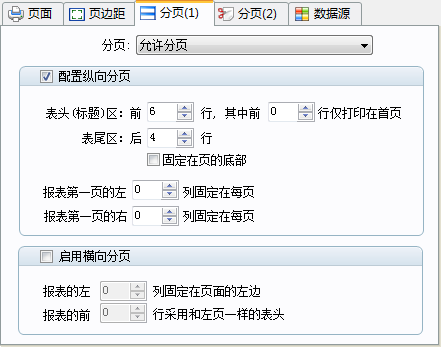
图4-3 打印设置-分页(1)
- 分页:选择当一页打印不下时是否分页,不分页时是自动缩放,还是只缩小不放大。
- 配置纵向分页:设置分页时,表头、表尾固定打印的行数。此处设置与模板设计的样式密切相关,需要按实际模板的表头、表尾区域所占行数进行设置才能正确打印。如下图所示:
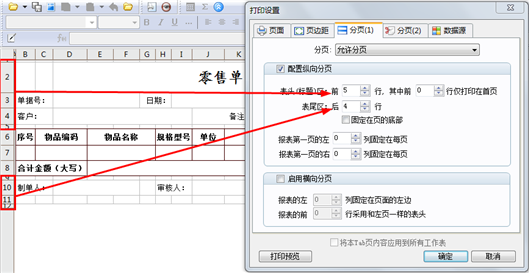
图4-4 配置纵向分页
- 启用横向分页:当报表模板横向较宽,需要横向分页打印时选择此项。同时可设置分页时,左几列固定打印在每一页的左边、前几行采用和左页一样的表头。
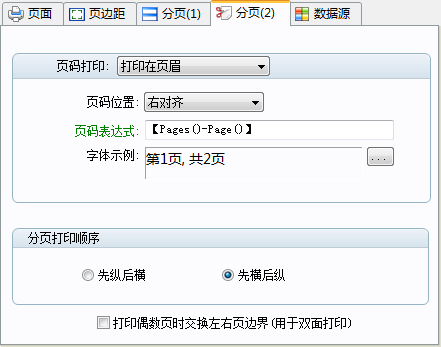
图4-5 打印设置-分页(2)
- 页码打印:设置是否打印页码,以及页码打印的位置是在页眉或页脚、对齐方式和样式。
- 分页打印顺序:设置分页打印的顺序是先纵后横或先横后纵,实际打印顺序如下图所示:
|
|
图4-6 先纵后横 | 图4-7 先横后纵 |
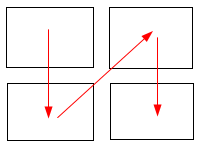
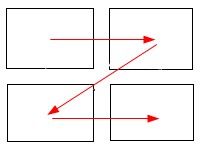
- 打印偶数页时交换左右页边界:双面打印时,通常装订的一侧需要的页边距较宽,例如左侧装订,奇数页需要左宽右窄,偶数页需要左窄右宽,按奇数页设置好页边距后,选择此项会达到这个效果。
%注意 :
打印设置完成后,需点击〖确定〗按钮保存当前设置,不要在未点〖确定〗之前直接点此页面的〖打印预览〗,会丢失当前未保存的设置。
常用打印设置举例:
- 账表横向打印
进入打印设计功能,选择一个模板点击〖模板设计〗菜单,点击〖打印设置〗按钮( ),或者打印预览时点击打印设置按钮,修改打印方向为“横向”,保存模板即可。如下图所示:
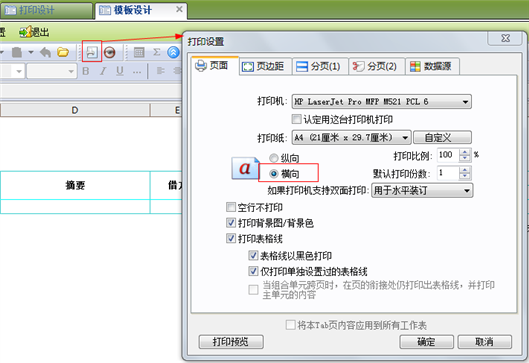
图4-8 打印方向设置
- 打印页码设置
进入打印设计功能,选择一个模板点击〖模板设计〗菜单,点击〖打印设置〗按钮(),或者打印预览时点击打印设置按钮,进入分页(2)页签,在页码表达式中编辑公式,其中Pages()代表总页数,Page()代表当前页号。例如:
需要的页码打印效果:第1页/共10页
公式为:第Page()页/共Pages()页
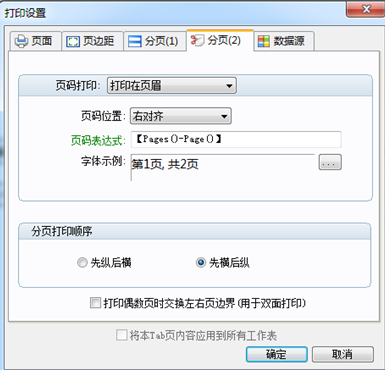
图4-9 设置页码表达式