初始化向导
4.2 初始化向导
【主要功能】
为了使用户根据本企业特点,尽快完成系统的相关设置,可通过初始化向导:
- 设置系统参数、规范管理流程和规则。
- 选择业务模式及管理维度,并据此自动调整单据、列表、账表样式,更换打印模板等。
【操作步骤】
首次登录系统或者未完成初始化时,系统会自动弹出初始化向导页面,用户根据需要填写相关信息,分步骤进行初始化设置。
【第一步】填写企业信息:
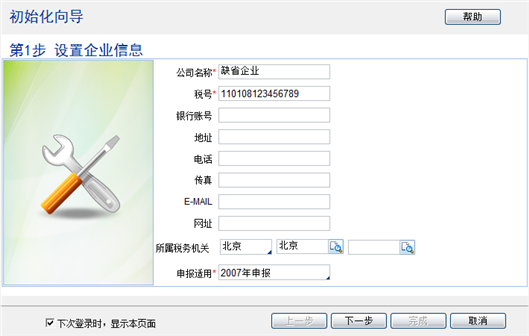
图4-1 设置企业信息页面
【第二步】点击〖下一步〗,选择需要启用的系统,至少勾选一个。系统启用具体参见基础数据-系统启用:
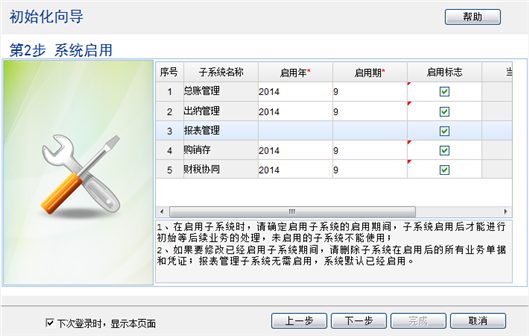
图4-2 系统启用页面
2说明:
此处假设子系统全部被勾选。用户如果只勾选其中某几个子系统,可只查看以下说明的相关部分。
【第三步】点击〖下一步〗,设置财务、业务、税务的单价、金额等小数位数,具体可参见基础数据-精度设置:
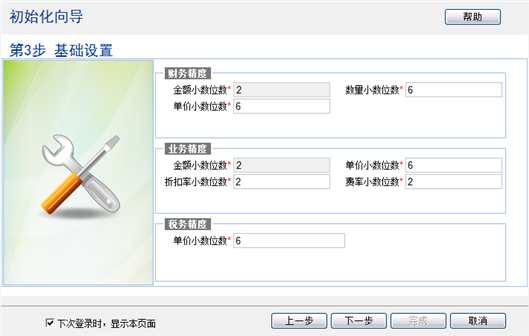
图4-3 基础设置页面
【第四步】点击〖下一步〗,对总账管理进行业务设置(当总账有科目时不允许修改):
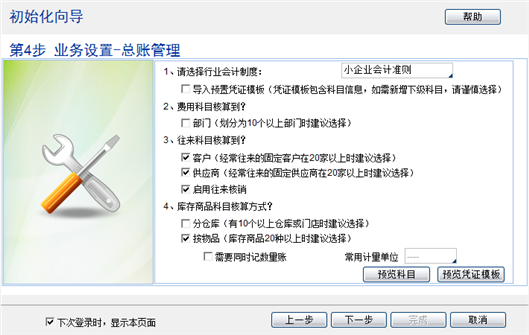
图4-4 总账管理设置页面
【栏目说明】
- 选择行业会计制度:不同行业会计制度对应不同的会计科目体系。
- 导入预置凭证模板:根据不同行业制度,系统预置了常用凭证模板,可选择是否导入预置模板。由于凭证模板带有科目信息,导入模板后,如果增加下级科目,需要对模板做相应调整,以便后续使用。
- 费用科目核算到部门:如果选择“是”,管理费用科目将设置为按部门辅助核算。
- 往来科目核算到:
1)选择“客户”,应收/预收科目将设置为按客户辅助核算;
2)选择“供应商”,应付/预付科目将设置为按供应商辅助核算;
3)选择“客户”或“供应商”后,“启用往来核销”才可选,如果选择“启用往来核销”,总账参数【启用往来核销】和【初始往来明细】将自动勾选;
- 库存商品科目核算方式:
1)选择“分仓库”,则库存商品科目将设置为按仓库辅助核算;
2)选择“按物品”,则库存商品科目将设置为按物品辅助核算;
3)选择“按物品”后,“需要同时记数量账”才可选,如果选择“需要同时记数量账”,则库存商品科目将设置为数量核算,同时还需指定计量单位。
- 预览科目:点击按钮,根据上述设置预览会计科目。
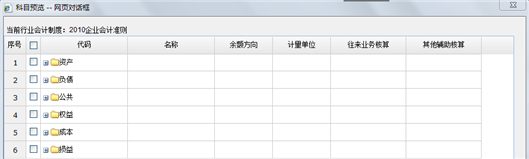
图4-5 科目预览
- 预览凭证模板:点击按钮,根据所选行业会计制度预览相关的预置凭证模板。
【第五步】点击〖下一步〗,对出纳管理进行业务设置(有现金、银行日记账时不允许修改):
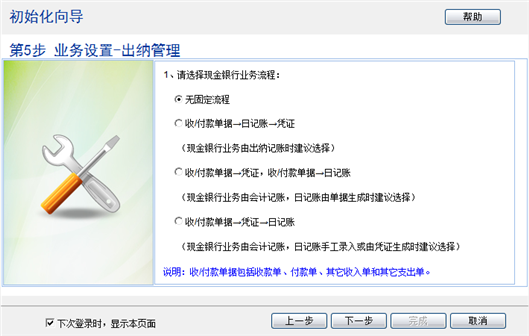
图4-6 出纳管理设置页面
【栏目说明】
- 选择现金银行业务流程:
1)无固定流程:表示现金银行业务流程不确定,由用户根据企业自身需要随时调整和管理。
2)收/付款单据→日记账→凭证:表示现金银行业务以收/付款单据为起点,由单据生成日记账,日记账再生成凭证。选择此项:
①出纳参数【允许单据生成的日记账制作凭证】将自动勾选;
②日记账不允许从凭证引入;
③不提供凭证过账的功能。
3)收/付款单据→凭证,收/付款单据→日记账:表示现金银行业务以收/付款单据为起点,由单据生成日记账,并且由单据生成凭证。选择此项:
①出纳参数【允许单据生成的日记账制作凭证】将不勾选;
②日记账不允许从凭证引入或生成凭证。
4)收/付款单据→凭证→日记账:表示现金银行业务以收/付款单据为起点,由单据生成总账凭证,日记账则通过凭证引入生成。选择此项:
①出纳参数【允许单据生成的日记账制作凭证】将不勾选;
②日记账不允许从单据生成或生成凭证。
【第六步】点击〖下一步〗,对购销存管理进行业务设置:
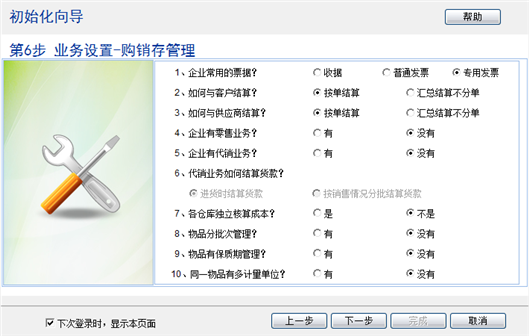
图4-7 购销存管理设置页面
【栏目说明】
- 企业常用的票据:购销存参数设置中【单据默认票据类型】将依照此项选择进行设置。
- 如何与客户结算:选择“按单结算”,则购销存参数设置中【收款结算方式】将设置为“按单据结算”;选择“汇总结算不分单”,则上述参数设置为“按客户结算”。
- 如何与供应商结算:选择“按单结算”,则购销存参数设置中【付款结算方式】将设置为“按单据结算”;选择“汇总结算不分单”,则上述参数设置为“按供应商结算”。
- 企业有零售业务:选择“有”,则购销存参数设置中【零售打印小票】将自动勾选,并且设置零售小票为打印默认模板,设置“现金”为零售默认结算方式。当系统中有零售单据时,此项将设置为“有”,并不允许修改。
- 企业有代销业务:选择“有”,则系统提供代销相关功能,否则将隐藏与代销相关菜单及数据项。当系统中有代销单据时此处将自动设置为“有”,并不允许修改。此项为“有”时,下一项才可以选择。
- 代销业务如何结算货款:选择“进货时结算货款”,则购销存参数设置中【受托代销结算依据】将设置为“进货数据结算”;选择“按销售情况分批结算货款”,则【受托代销结算依据】将设置为“销货数据结算”。当系统中有受托代销结算数据时,此项将按照参数【受托代销结算依据】设置,并不允许修改。
- 各仓库独立核算成本:选择“是”,则购销存参数设置中【成本核算方式】将设置为“分仓核算”,否则设置为“总仓核算”。当系统中有已审核的出入库性质的单据时,此处将按照参数【成本核算方式】设置,并不允许修改。
- 物品分批次管理:选择“有”,则系统提供批次管理功能,否则将隐藏与批次管理相关的菜单及数据项。系统中存在批次管理的物品时,此项自动设置为“有”,不允许修改;选择“没有”的同时,保质期管理自动设置为“没有”。
- 物品有保质期管理:选择“有”,则系统提供保质期管理功能,否则将隐藏与保质期管理相关的菜单及数据项。系统中存在保质期管理的物品时,此项自动设置为“有”,不允许修改;选择“有”的同时,批次管理自动设置为“有”。
- 同一物品有多计量单位:选择“有”,则系统提供辅计量管理功能,否则将隐藏与辅计量管理相关的菜单及数据项。系统中存在启用辅计量的物品时,此项自动设置为“有”,不允许修改。
【第七步】点击〖下一步〗,对之前的方案进行确认,如有问题可返回修改,如下图:
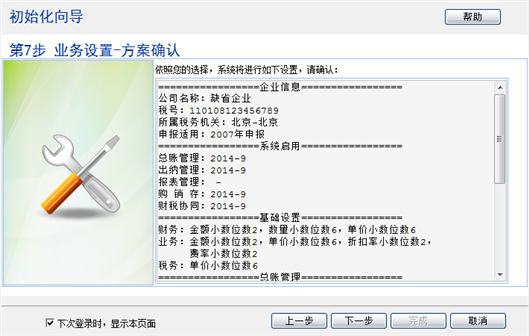
图4-8 设置方案确认页面
【第八步】点击〖下一步〗,初始化向导已完成,如下图。根据业务需要,也可对“其它基础设置”、“其它初始化设置”进行初始化。初始化完成后,点击〖完成〗即可:
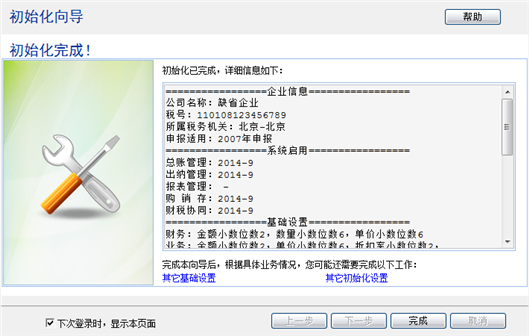
图4-9 初始化完成页面
2说明:
- 带*号的为必输项,为空则无法进行下一步操作。
- 点击〖下一步〗按钮,则前面填写的页面内容会自动保存。
- 信息填写有误时,可通过〖上一步〗返回修改。
- 如果中途点〖取消〗,则初始化工作尚未完成,之前的设置自动保存,下次登录时可继续完成初始化工作。
- 勾选“下次登录时,显示本页面”,则每天登录系统时,如果初始化工作未完成,则都会弹出初始化向导页面。