开票软件发票转凭证
7.2.1 开票软件发票转凭证
【主要功能】将在开票软件开具的防伪税控发票,转成凭证,并保存在企业管理软件的总账管理子系统中。如下图所示:
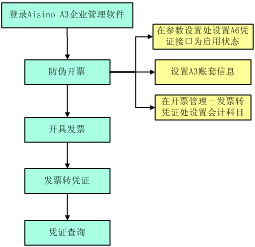
图7-1 发票转凭证流程图
操作步骤
【第一步】点击“企业管理软件”图标,进入企业管理软件。
【第二步】点击“防伪开票”,进入防伪开票软件。
【第三步】在防伪开票主界面,系统设置中点击〖参数设置〗按钮,进入系统参数设置页面。选择A6凭证接口,并选择启用。如下图所示:
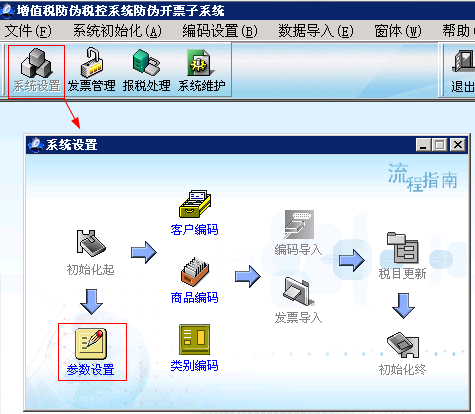

图7-2 凭证接口设置页面
【第四步】在防伪开票主界面,发票管理中,点击“发票转凭证/科目设置”菜单项,进入会计科目设置页面。如下图所示:
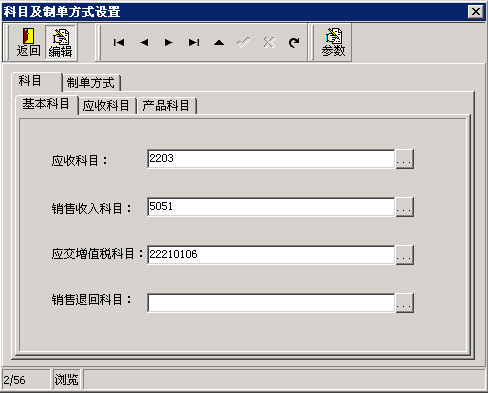
图7-3 科目及制单方式设置页面
【第五步】在科目设置页面,点击〖参数〗按钮,进行服务器、账套与用户设置。服务器录入完成后,须点击〖更换〗按钮,更新服务器账套数据,再选择账套与用户。如下图所示:
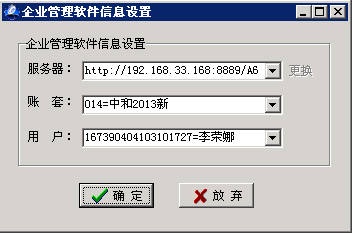
图7-4 A3凭证接口信息设置页面
【第六步】进行科目及制单方式设置,具体操作参见开票软件的科目、制单方式设置。
【第七步】在防伪开票页面,点击“发票转凭证/发票转凭证”菜单项,进入发票选择列表,并选择需要生成凭证的发票。可以选择一张或多张进行发票转凭证。如下图所示:
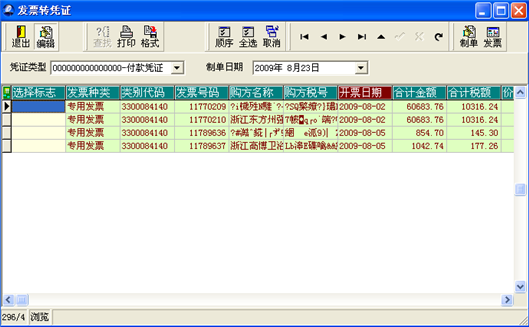
图7-5 发票转凭证选择列表页面
按钮说明
- 编辑:进行“编辑选择标志”和“查找”功能切换;
- 查找:进行转凭证的发票查询;
- 格式:可以保存当前发票列表显示格式;
- 顺序:按顺序设置待转凭证发票的选择标志,如按1、2、3…,表示所有查出的发票分别逐个生成凭证;
- 全选:将所有发票选择标志设置为1,表示所有查出的发票合并生成凭证;
- 取消:清空选择标志;
- 制单:将所选发票生成凭证;
- 发票:查看原始发票明细;
【第八步】设置选择标志,标识要生成凭证的发票,请输入自然数,相同的数字将被视为一组,合并生成凭证。
【第九步】点击〖制单〗按钮,将所选发票生成凭证。如下图所示:在防伪开票生成的凭证可以在“发票转凭证/发票转凭证查询”菜单项进行查看。
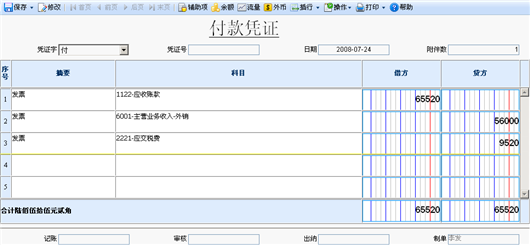
图7-6 发票生成凭证页面
2 说明:
①.转凭证后的发票将从“发票转凭证”的“发票列表”中移到“发票转凭证查询”的“生成凭证的发票列表”中。
②.在防伪开票中生成的凭证,可在防伪开票中进行删除与冲销,删除时将同步删除总账管理中的未记账凭证。
③.已作废的发票,如已转了凭证,可以通过“发票转凭证查询”中“查找”功能,查询已转凭证的作废发票,并对此凭证进行删除。