开具发票
5.1.1开具发票
【功能说明】一张或多种相同类型的单据,开具专票、纸质发票、电子发票。
【操作说明】
1.点击“财税协同/销项发票/智税开票”菜单项,进入智税开票列表界面,列表显示所有已审核通过的销售单据,如销货单、零售单、委托代销结算单、销售退货单、零售退货单、销售换货单,用户根据需要选择需要开具发票的单据。
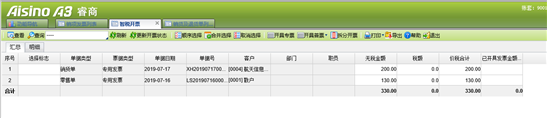
图5-3智税开票页面
2. 双击查询列表中的“选择标志”列,可以编辑,允许输入正整数,数字相同的认为是一组。
%注意:
(1)合并开票时,仅支持相同单据类型的单据进行合并开票。
(2)点击“顺序选择”按钮,系统自动从1开始逐行递增为选择标志列填入数值。此分组模式表示将列表中全部发票按一对一的方式开具税控发票。
(3)点击“合并选择”按钮,系统自动将所有行选择标志列的值设置为1。此分组模式表示将列表中全部发票合并开具为一张税控发票。
(4)点击“取消选择”按钮,系统清空选择标志列。
3.确定分组后,根据需要开具的发票类型,点击“开具专票”、“开具普票_纸质发票”、“开具普票_电子发票”,若所选单据无税金额未超开票限额,则执行以下开票流程;否则执行拆分开票流程,见“拆分开票”说明。
4.发票开具预校验:系统自动校验待开发票的单据的数据合法性。
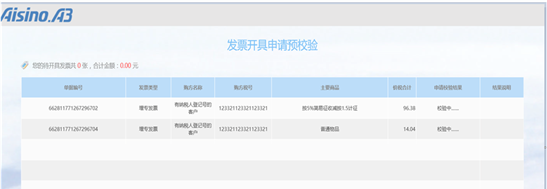
图5-4发票开具申请预校验页面
5.发票开具申请确认:若存在数据合法的申请,则出现发票开具申请确认-校验通过页面:
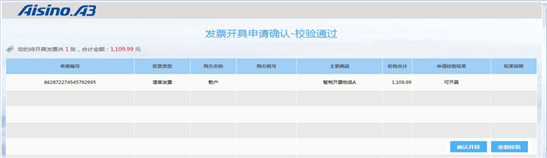
图5-5发票开具确认-校验通过页面
点击“确认开具”,则执行开票;“重新校验”则重新执行校验过程。
%注意:
若存在部分校验通过的申请,可以先执行“确认开具”;校验不通过的申请将不执行开具,待检查后重新执行开票流程。
6.打印发票:点击“确认开具”后,返回发票开具结果界面:
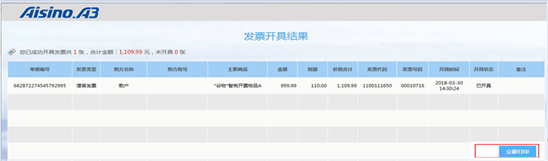
图5-6发票开具结果页面
点击“立即打印”,则执行发票打印过程。