如何导出销售单据开具销项发票
5.2.1如何导出销售单据开具销项发票
【操作说明】
1.点击“财税协同/销项发票/导出开票”菜单项,进入导出开票列表页面,如下图所示:

图5-12导出开票列表页面
%注意:
目前通过导出方式开票只能开正数发票,因此,待开票销售单据的范围不包括销售退货单、销售换货单原物品、零售退货单、委托代销结算单负数部分,如果需要开具红字发票需进入开票系统填开。
2.选择需要开票的单据,可以选择1行或多行,点击〖导出开纸质票〗或〖导出开电子票〗(分别对应开票软件中的专普票和电子普票)按钮,系统按参数设置-发票开具-导出文件路径,生成xml文件,建议用户在导出前设置好路径,如果参数未设置,系统将弹出目录选择界面,选择好路径后点击〖确定〗按钮。如下图所示:
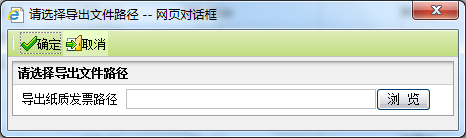
图5-13选择导出文件路径页面
%注意:
由于开票软件中,批量导入会把所有文件中的xml文件逐张导入和转移到备份目录下,为了避免出现导入纸质票时,电子票文件被转移走的情况,建议在企业管理软件中,设置导出发票路径时,将电子票和纸质票的分开设成两个不同的文件夹。
3.导出成功后系统会提示具体保存的文件路径和文件名称。
4.进入开票系统-发票开具管理,按发票类型选择开具,以专用发票为例,进入增值税专用发票填开页面,在导入菜单下,可以选择“手工导入”或“批量自动导入”,如下图所示:
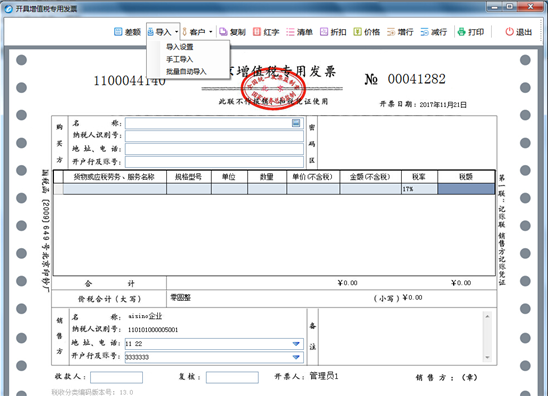
图5-14增值税专用发票填开页面
- 手工导入
1) 点击导入-手工导入菜单,选择刚才导出生成的文件,点击〖打开〗按钮。如下图所示:
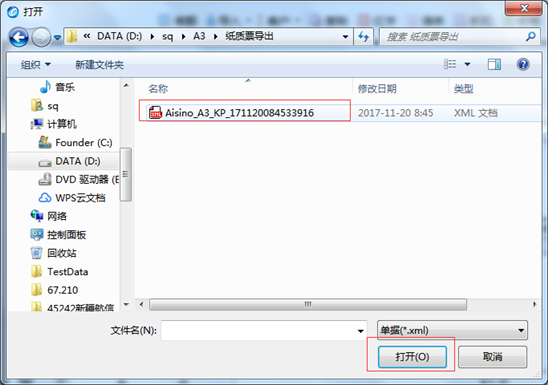
图5-15导入文件选择页面
2) 系统显示导入单据查询选择界面,文件中的单据信息会显示在表格中。如下图所示:
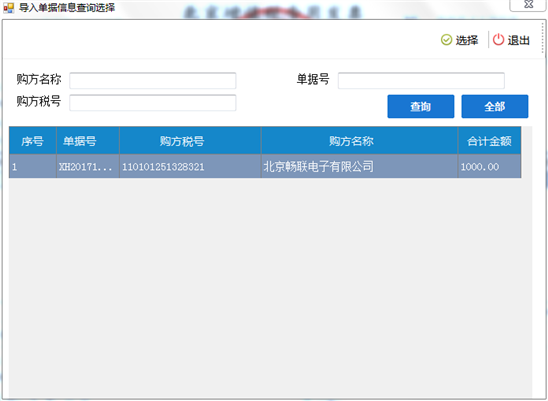
图5-16导入单据信息查询页面
3)选中需要开票的单据,点击〖选择〗按钮,单据信息将会带到发票开具界面。如下图所示:
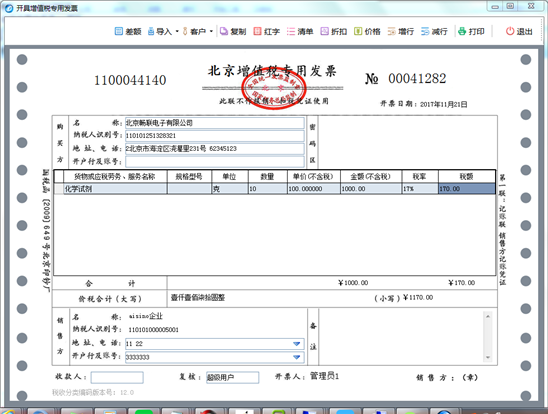
图5-17开具结果页面
3)确认信息无误后,点击〖打印〗即可开具发票并打印。
- 批量自动导入
1) 首先需要设置导入信息,包括文件目录和轮询时间,如下图所示:
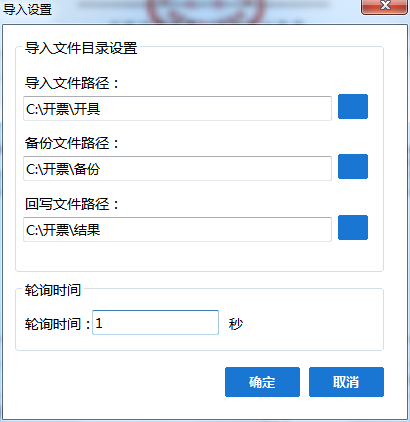
图5-18导入信息设置页面
%注意:
此处的“导入文件路径”需要与企业管理软件中参数“导出文件路径”设置一致,“回写文件路径”需要与企业管理软件中参数“结果文件路径”设置一致,否则无法正确读取文件和返回结果。
2)设置好后点击〖确定〗按钮,回到填开页面,点击导入-批量自动导入菜单,如下图所示:
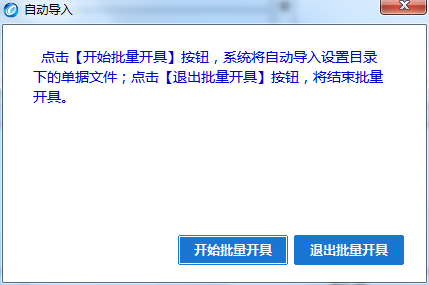
图5-19批量自动导入页面
3)点击〖开始批量开具〗按钮,系统将按“导入文件路径”设置自动导入单据文件,如下图所示:
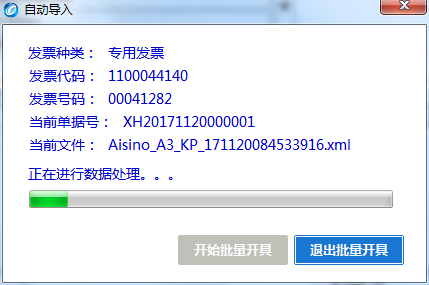
图5-20批量自动导入过程页面
4)系统逐个读取文件,依次开票,直至目录中的文件读取完成后,点击〖退出批量开具〗按钮,如下图所示:
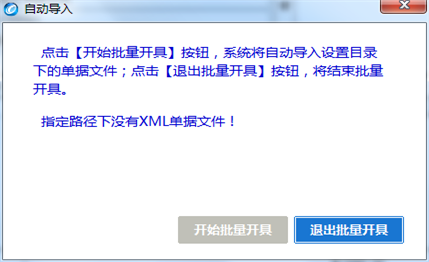
图5-21批量自动导入完成页面