格式菜单
3.1.4格式菜单
【操作步骤】
- 设置单元格属性
选中单元格,点击“格式/单元格”或单击鼠标右键,选择“单元格格式”栏目,系统弹出“单元格属性”窗口,如下图所示:
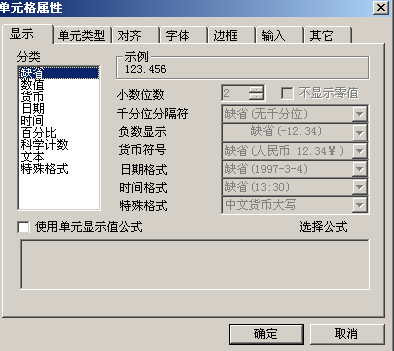
图3-1 单元格属性设置页面
- 【显示】页签,可以设置单元格属性为数值、文本还是日期格式等属性,默认为缺省格式。
- 【单元类型】页签,可以设置单元格的类型为普通的表格还是按钮、下拉框、图标等形式。
- 【对齐】页签,可以设置单元格中文字、图形的对齐方式,例如文字类型的单元格居中对齐,数字类型的单元格可以居右对齐。
- 【字体】页签,可以设置单元格中文字、数据的字体类型、大小、颜色等。
- 【边框】页签,可以对报表的表体部分的边框、背景色等进行设置。
- 【输入】页签,可以设置单元格只能录入日期格式,或者只能录入数据格式,对单元格的输入内容,字符类型等进行控制。
- 【其它】页签,对单元格一些特殊的需要进行设置。例如打印时隐藏该单元格数据等选项。
- 画线/抹线
选中单元格区域,点击“格式”菜单下的“画线/抹线”,弹出“区域画线/抹线”页面。选择表格线的类型,点击“画线”,选中区域会根据表格线类型、样式、颜色设置表格线。点击“抹线”,系统会根据选中的表格线类型去掉已存在的表格线。点击“取消”,退出设置页面。“区域画线/抹线”页面如下图所示:
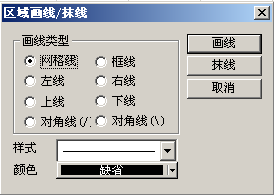
图3-2 区域画线/抹线页面
- 插入图片、删除图片
系统支持传入图片,选中单元格,点击“格式/插入图片”,可以从本地传入图片。选中已上传图片的单元格,点击“格式/删除图片”,可以直接删除已经上传的图片。
- 设置组合、取消组合
选中需要合并单元格的区域,点击“格式/设置组合”,系统自动将单元格合并。点击“格式/取消组合”,则合并的单元格会自动拆分,恢复成原样。
- 表行
选择需要调整的表行,点击“格式/表行/设置表行”,在弹出的“行高”页面,录入行高值,点击“确定”并退出页面。行高设置页面如下图所示:
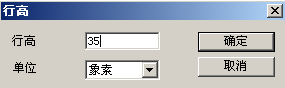
图3-3 行高设置页面
- 【插入】菜单,需要插入表行时,选择表行后,点击此菜单,报表自动插入行。
- 【删除】菜单,选择要删除的表行,点击此菜单,删除表行。
- 【追加】菜单,不需要选择表行,直接点击此菜单,会自动在表格的最后一行插入。与【插入】的区别在于插入时会在选择的表行下插入,且插入行的格式与上一表行相同;【追加】则自动在最后一行增加表行,增加行的格式与原始格式相同。
- 【隐藏】菜单,选择需要隐藏的表行,点击此菜单,表行可以自动隐藏。
- 【取消隐藏】菜单,点击此菜单,隐藏的表行可以显示。
- 表列
选择需要调整列宽的表格区域,点击“格式/表列/设置列宽”,在弹出的“列宽”页面,录入列宽值,点击“确定”并退出页面。列宽设置页面如下图所示:
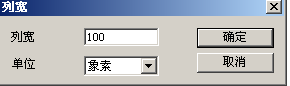
图3-4 列宽设置页面
- 【插入】菜单,选定表列后,点击此菜单,报表自动插入表列,插入列在选定列的后面,且格式与选定列相同。
- 【删除】菜单,选择要删除的表列,点击此菜单,删除表列。
- 【追加】菜单,不需要选择表列,直接点击此菜单,会自动在表格的最后一列插入。与【插入】的区别在于插入时会在选择的表列后插入,且插入列的格式与前一表列相同;【追加】则自动在最后一列增加表列,增加列的格式与原始格式相同。
- 【隐藏】菜单,选择需要隐藏的表列,点击此菜单,表列可以自动隐藏。
- 【取消隐藏】菜单,点击此菜单,隐藏的表列可以显示。