进项发票认证
4.2进项发票认证
【功能说明】本功能适用于使用增值税发票选择确认平台的企业用户,通过平台下载发票到本系统后,无需重新登录增值税发票选择确认平台,通过本功能即可完成发票的勾选保存、勾选认证操作,与增值税发票选择确认平台进行交互。
【菜单路径】财税协同/进项发票/进项发票认证
【操作流程】
1、 利用〖查询〗缩小待认证的进项发票范围
按以上菜单路径进入进项发票认证页面时,系统自动弹出查询条件页面。也可通过点击上方功能按钮行中的〖查询〗进入。
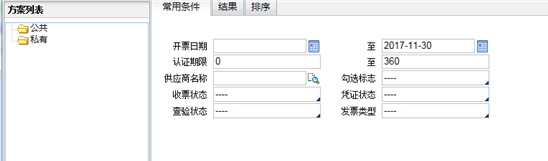
图3-1 查询条件页面
在常用条件中选择相关查询条件,点确定,查询待认证发票列表。
开票日期:系统默认日期是登录日期所在月,可根据自己的查询需要修改。
认证期限:默认0至360,查询认证期限在360天内的进项发票,可修改。
供应商名称:默认为空,可从供应商档案中参照选择。
勾选标志:默认“----”,可根据需要选择查询已勾选、未勾选的发票。
收票状态:默认“----”,可根据需要选择已收票、未收票
凭证状态:默认“----”,可根据需要选择已生成凭证、未生成凭证
查验状态:默认“----”,可根据需要选择未查验、查验一致、查验异常、查验不一致
发票类型:默认“----”,可根据需要选择增专、机动车、通行费发票。
2、 平台下载
勾选保存、勾选认证前,先执行一遍平台下载操作,防止系统发票数据与平台不一致。
具体操作同3.2定时下载“立即执行”操作;或3.2手工下载指定范围内发票。
3、 勾选需要当期认证的发票。
根据查询条件查询到待认证发票列表后,勾选准备要提交平台认证的发票,在发票列表前打“√”即可。
4、 模拟计算
勾选发票后,界面下方模拟计算区域,会自动计算勾选的份数和勾选的税额,见下图:
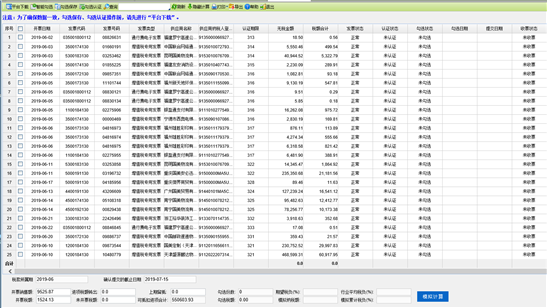
图3-2 进项发票认证列表_模拟计算页面
开票销售额、开票税额、未开票销售额、未开票税额:自动从“发票管理/销项发票”中获取相关数据,支持手工录入调整;
点击〖模拟计算〗,系统将根据销项发票、勾选的进项发票数据,自动计算模拟纳税额、模拟当期税负、模拟累计税负等。通过测算税负,用户可结合实际业务需要及经验值,调整勾选发票,直至达到预期值并最终确定合理的勾选认证发票数量及金额。
%注意:
(1)模拟计算区的“税款所属期”“确认提交的截止日期”在平台下载操作后自动赋值,不可手工修改。
(2)模拟计算区中,白色区域可手工修改,修改后的数据系统不进行保存,仅供当前页面临时计算使用。关闭当前页面后,修改的数据不存储;再次进入当前页面,系统会按照预置的逻辑自动计算,覆盖修改后的数据。
(3)若当前未认证发票较多或者不需要使用模拟计算功能时,可以使用工具栏中的〖隐藏计算〗,将下方的模拟计算区隐藏。隐藏后若可以点击〖显示计算〗再次显示。
5、 勾选保存
经税负测算,确定拟认证的发票后,点击“勾选保存”,将当前勾选的状态进行保存,未提交认证前,可以随时查询发票的勾选信息。
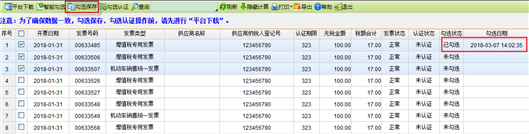
图3-3 进项发票认证列表_勾选保存页面
勾选保存后,发票的“勾选状态”置为已勾选,勾选日期自动生成。同时,点击〖勾选保存〗之后,系统会自动将系统内的勾选信息同步到增值税发票选择确认平台,保持本地与增值税发票选择确认平台的勾选一致。
%注意:
勾选修改:未点击“勾选认证”之前,可以随时更改发票的勾选,增加或取消勾选。点击“勾选认证”,提交到增值税发票选择确认平台后,已勾选的发票将无法取消勾选。
6、 勾选认证
勾选保存后,点击“勾选认证”,提交到增值税发票选择确认平台进行勾选确认。
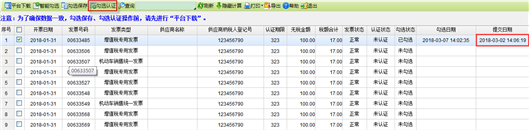
图3-4 进项发票认证列表_勾选认证页面
提交日期自动生成;认证结果的返回会有一定时间差,需等待平台返回认证结果,可稍后关注认证状态是否更新为“通过”。
%注意:
勾选保存、勾选认证操作前,先执行一遍平台下载,确保发票数据与平台一致;
为避免不必要的勾选认证风险,请尽量在增值税报表申报前在本系统完成勾选认证操作,确定认证的发票数量及金额,规范业务流程,先认证再申报。
若出现先申报,再认证的现象,系统将根据选择确认平台获取申报结果的情况进行不同处理:
- 若通过本系统进行“勾选认证”时,平台获取到已申报结果,税款所属期将自动调整到下一期,当前税款所属期的勾选将不能认证,需要在下一期进行正常认证流程;
- 若平台未获取申报结果,则通过本系统“勾选认证”时,与平台处理相同,会提示:
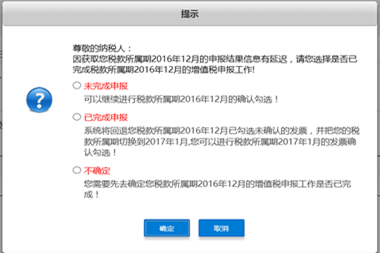
图3-5 勾选认证提醒页面
用户需要自己确定是否已完成申报工作:
A.未完成:则正常进行勾选认证;并将已勾选发票认证到当前税款所属期。
B.已完成:则当前勾选的发票自动认证到下一个税款所属期。到下一个税款所属期在勾选认证时,此部分发票已完成认证,可以继续认证其他未认证发票。
7、 进行其他操作,如〖打印〗/〖导出〗所查询出的进项发票列表等。导出的具体说明,
【栏目说明】
1、进项发票认证列表页面
- 开票日期:供应商实际的发票开票日期。与导入的日期无关;平台下载的发票与增值税发票选择确认平台的发票开票日期相同;
- 发票号码:实际发票的发票号码,平台下载时,自动下载增值税发票选择确认平台的发票号码。
- 发票类型:平台下载的发票,目前主要为增值税专用发票、机动车销售统一发票。
- 供应商名称:发票对应的供应商名称。
- 供应商纳税人识别号:发票对应供应商的纳税人识别号,与增值税发票选择确认平台一致。
- 认证期限:发票剩余的认证天数,根据开票日期、税局规定的最大认证天数(360天),依据当前系统日期,自动计算认证期限。
- 无税金额:发票对应的不含税金额。
- 税额合计:发票对应的税额。
- 发票状态:正常、红冲、作废、异常、失控。与增值税发票选择确认平台一致。进项发票认证列表界面,仅显示正常发票,其他发票不能认证,不显示。
- 认证状态:本界面仅显示所有未认证发票。
- 勾选状态:已勾选、未勾选两种状态,未勾选保存前为未勾选;勾选保存后,自动变为已勾选。
- 勾选日期:勾选保存后,勾选状态变为已勾选,同时,勾选日期自动生成,说明当前发票的勾选保存时间。
- 提交日期:勾选保存后,点击“勾选认证”,提交到增值税发票选择确认平台,提交日期自动生成,记录提交勾选认证的时间。
- 认证日期:点击“勾选认证”后,平台返回认证结果,自动更新认证日期。
%注意:
认证期限的计算规则为根据开票日期、系统当前日期及税局规定的360天认证最大期限,计算发票的剩余认证期限。
2、模拟计算区相关栏目
- 税款所属期:自动从平台下载,与平台一致,不可编辑。
- 确认提交的截止日期:自动从平台下载,一般为税款所属期下个月的15号为截止日期,不可编辑。
- 开票销售额:自动取值,“财税协同/销项发票/销项发票列表”中,税款所属期1日-月末最后一天,所有未作废销项发票无税金额,可修改。
- 未开票销售额:手工录入
- 开票税额:自动取值,“财税协同/销项发票/销项发票列表”中,税款所属期1日-月末最后一天,所有未作废销项发票的税额合计,可修改。
- 未开票税额:需手工录入
- 上期留抵:上期的已审核的增值税申报报表的本期留抵数据;未使用纳税报表,可手工录入。
- 可抵扣进项合计:自动取数,所有未认证且发票状态为正常的进项发票税额合计。
- 勾选份数:自动计算当前页面已勾选的发票张数。
- 勾选税额:自动计算当前页面已勾选的发票税额合计。
- 模拟纳税额:开票税额+未开票税额-上期留抵-勾选税额+进项税额转出-当期已认证税额。
- 模拟累计税负:自动计算,[(应交税金_应交增值税_已交税金.本年借方累计发生额)+(应交税金_未交增值税.本年借方累计发生额)+模拟纳税额】/(主营业务收入.本年贷方累计发生额)*100%,其中科目数据从财务取数,含未记账凭证数据。
- 行业税负:系统预置了主要行业的行业税负值,根据“系统/企业信息”中的所属行业,自动取行业对于的行业税负,供参考。部分行业未预置,可能无数据。
- 期望税负:取自智能勾选指标中的期望税负。
其他辅助功能:隐藏/显示计算
若当前未认证发票较多或者不需要使用模拟计算功能时,可以使用工具栏中的〖隐藏计算〗,将下方的模拟计算区隐藏。
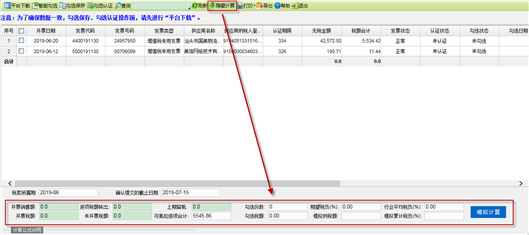
图3-6 隐藏计算页面
若需要再次显示,可以点击〖显示计算〗。