单据设计
4.6.5 单据设计
【主要功能】软件中的单据显示的设计,如显示、隐藏单据中的项等。软件中涉及的单据很多,此处以进货单为例进行讲解。
操作步骤
【第一步】点击“我的系统/设置中心/单据设计” 菜单项,进入单据设计页面。如下图所示:
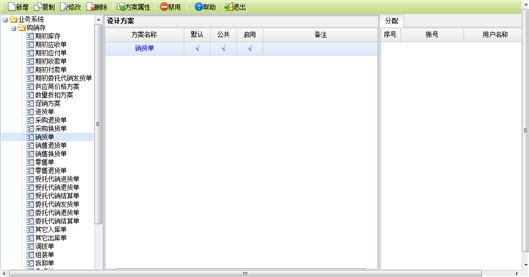
图4-1 单据设计页面
【第二步】选择任意单据,则在设计方案中显示其状态,点击〖启用〗按钮,激活该单据模板。
【第三步】点击〖方案属性〗按钮,进入方案属性对话框修改方案名称,默认方案表示默认加载的方案,公共方案表示对所有操作员都可见的方案。修改完成,点击〖保存〗按钮,完成修改。点击〖退出〗,则直接退出对话框,修改后的方案不被保存。如下图所示:
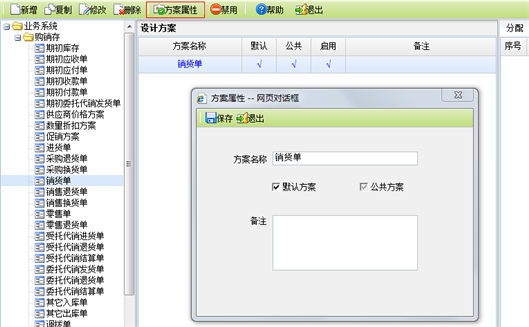
图4-2 方案属性设置页面
【第四步】进行单据显示设计。
- 选中需要设计的单据部位,如单据表头、单据表尾、单据明细。
- 在方案格式设置页面选择要在单据中增加显示或隐藏显示的项目。
- 显示:勾选表示该项显示,否则表示隐藏;
- 必录项:勾选表示该项是必录项,用户必须输入;否则可以不输入;
- 只读:勾选表示该项只读,不能修改;否则表示可修改。如图所示:
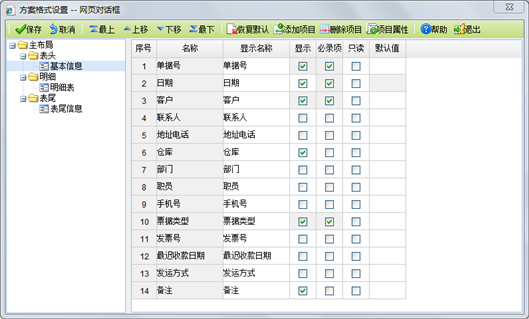
图4-3 方案格式设置页面
- 点击〖项目属性〗,修改该项目在单据中所显示的属性,其中长度单位为像素。修改完成后,点击〖确定〗按钮,完成保存。如图所示:
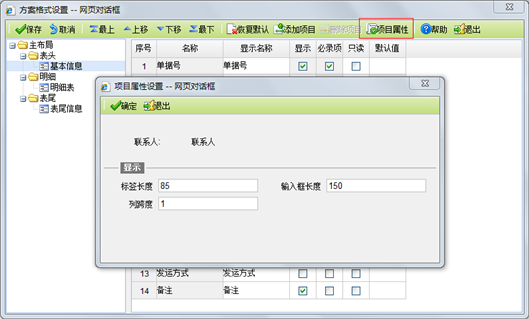
图4-4 项目属性设置页面
- 设计完成后,点击〖保存〗按钮,对所做的设计进行保存。
【栏目说明】
- 最前:将选中的元数据设置为显示在最前面。
- 上移:将选中的元数据设置为往前移动一个位置。
- 下移:将选中的元数据设置为往后移动一个位置。
- 最后:将选中的元数据设置为显示在最后边。
【第五步】单据显示设计完成后,可将方案属性不是“公共方案”的单据设计方案指定用户。在右侧分配页面,对使用该单据的用户进行分配,点“+”分配新用户,点“-”删除已分配的用户。如下图:
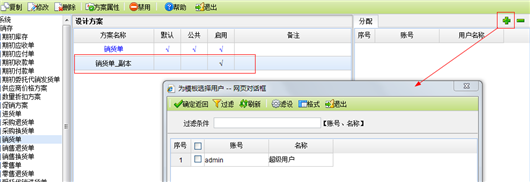
图4-5 项目属性设置页面
【第六步】退出单据页面,重新进入,则系统将按设计后的格式显示单据。