由开票系统导入
5.3.1.1由开票系统导入
【主要功能】从开票系统导入销项发票。
【操作说明】
1.“财税协同/销项发票/销项发票列表”菜单页面,如下图所示:
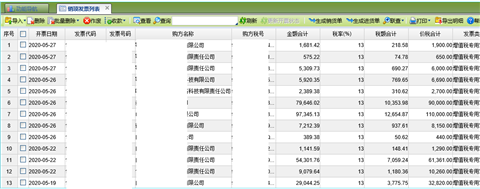
图5-24销项发票列表页面
2.点导入/开票系统导入,系统弹出发票范围选择界面,如下图所示:
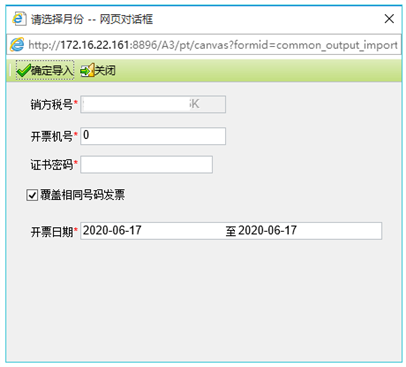
图5-25开票系统导入发票范围选择页面
【栏目说明】
- 销方税号:指本企业的纳税人识别号。
- 开票机号:可以根据实际金税盘设置。0代表主机,1代表分机。
- 证书密码:开票软件证书密码
- 开票日期:可以指定一个日期范围,建议开票量大的用户按天导入,日期范围不要太大,以便缩短导入时间。
2.点击“确定导入”系统弹出提示框,如下图所示:
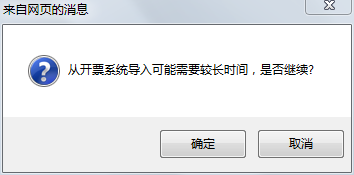
图5-26销项发票由开票系统导入提示页面
3.如果点〖确定〗按钮,系统按用户选定范围导入销项发票,同时会检查票面涉及的客户、商品、计量单位、开票人、复核人、收款人在企业管理软件中是否已建立档案,没有档案的会自动补录基础数据档案,对于有关联销售单据的发票会更新销售单据开票情况表。导入成功后系统提示,并刷新列表页面。
4.对于开票量很大的用户,建议采用每天自动的导入的方式。在销项发票列表页面,点导入/开票系统导入设置,系统弹出开票系统销项发票导入设置界面,如下图所示:

图5-27开票系统销项发票导入设置页面
1) 勾选“每天定时从防伪开票系统导入销项发票”,并选择导入时间(留意界面上的注意事项),如果同时选择了“记录导入日志”,系统会在每天导入时记录导入的情况和统计信息,用户可在界面通过〖查看导入日志〗按钮来浏览导入日志。
2) 变更过税号的企业,可以在此设置新旧税号,同时定时导入。
3) 点击〖确定〗按钮,系统会按用户指定的时间创建一个计划任务,来保证每天按时自动导入发票。对于Windows XP系统的用户需特别注意:系统创建计划任务,需要输入当前登录用户的登录密码(操作系统密码),如果密码输入错误,计划任务仍然可以创建,但实际执行时会失败。Windows 7系统的用户需特别注意:任务创建成功后,请至“计算机/管理/计算机管理/任务计划程序/任务计划程序库”中,将定时导入任务的属性中“使用最高权限运行”勾选,以避免导入失败。
%注意:
销项发票从开票系统导入功能,需要将企业管理软件或者企业管理软件的客户端安装在开票机上,并且仅限在开票机上使用。