用户管理
4.4.1 用户管理
【主要功能】对用户信息进行维护。可以对用户信息进行增加、查询、删除、修改及用户密码重置等功能。用户管理列表界面如下图所示:
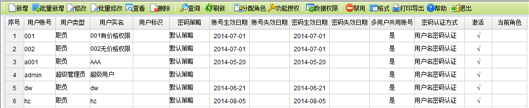
图4-1 用户列表页面
用户管理列表按钮使用说明
按钮名称 | 使用场景 | 备注 |
新增 | 新增一个用户 |
|
批量新增 | 一次新增多个用户账号 |
|
修改 | 修改保存后的用户 |
|
批量修改 | 批量修改保存后的用户信息 |
|
查看 | 查看用户的详细信息 |
|
删除 | 删除一个未被使用过的用户,使用过的用户不允许删除 | 该用户未保存过任何操作称为未被使用过 |
查询 | 当用户记录数比较多时,可以通过查询功能,定位到自己要找的用户 |
|
刷新 | 按当前条件重新查询 |
|
分配角色 | 对用户分配角色 | 多个用户据有相同的功能权限时,可以使用角色的方式 |
功能授权 | 对用户分配权限 | 人数不多且每个人权限不同,可以使用分配权限的方式 |
数据权限 | 查看用户对数据拥有的数据权限 |
|
禁用 | 已使用过的用户账户,不想再使用,可以选择该用户账户,点禁用即可 |
|
启用 | 对于禁用的用户,如果再想使用,点启用后即可再使用 |
|
格式 | 灵活设置列表显示项目以及项目显示的名称和顺序 |
|
打印导出 | 可以把用户列表内容打印或导出到Excel存放 |
|
1、新增用户
功 能:增加新用户,并设置用户权限。
此处增加的用户是对账套日常业务进行操作的人员,我们也可以称之为操作员,用户可以通过“我的系统/用户及权限/用户管理/新增”进行增加。
操作步骤
【第一步】点击“我的系统/用户权限/用户管理”菜单项,点击新增,进入用户新增页面。
【第二步】录入新增用户信息。如下图所示:
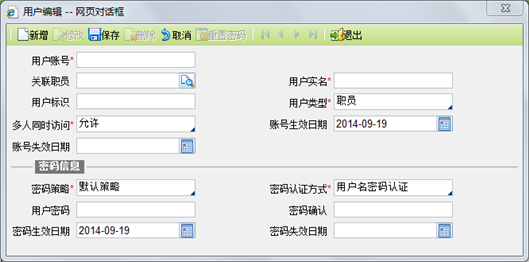
图4-2 用户新增页面
【栏目说明】
- 用户账号:录入用户账号,账号可为数字、英文、中文。
- 关联职员:为当前用户关联其它的用户。关联后的职员可使用所关联的用户登录有权限的系统功能中。
- 用户实名:录入用户名称。
- 用户标识:用户实名+用户标识确定唯一用户账号。
- 用户类型:选择用户的职务类型。分为3类,权限范围如下(即使在功能授权中赋予全部权限,实际可操作范围也不会超出用户类型权限的限制):
①职员:业务权限(包括全部业务菜单权限及我的系统下基础数据、初始化、设置中心、工具全部菜单权限);
②系统管理员:管理员权限(包括我的系统下用户权限、系统监控全部菜单权限,设置中心下短信预警、工具下邮件设置权限);
③超级管理员:全部权限。
- 多人同时访问:若选择“允许”,则同一时间可以由多个站点以该用户的身份同时登录系统;若选择“不允许”,则同一时间只能允许该用户登录系统。
- 账号生效日期、账号失效日期:设置所添加用户的有效开始、截止日期。
【密码信息】
- 密码策略:提供下拉框选择,可选择在密码策略中自定义的策略方案。设置方法可参见密码策略。系统默认的是密码策略中的默认策略。
- 密码验证方式:用户名密码认证。
- 用户密码、密码确认:输入用户密码。系统默认密码为密码策略中的默认策略密码。用户密码可为空。
- 密码生效日期、密码截至日期:设置用户的密码生效和失效日期。不录入日期默认为永久有效。
【第三步】用户信息录入完成,点击〖保存〗按钮,保存完毕后可以通过〖修改〗按钮修改以保存的内容,也可通过〖重置密码〗按钮重置已经添加好的密码信息。如下图所示:
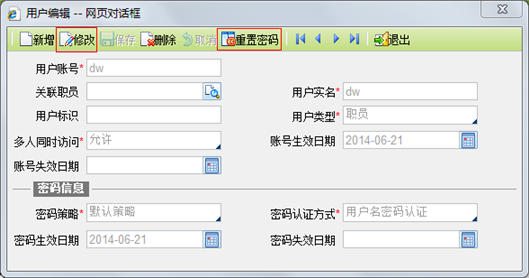
图4-3 用户保存后页面
【第四步】点击〖保存〗,即新用户增加完成。
2说明:
激活状态是指该用户的使用状态,当状态为“激活”时,表示该用户可在系统中进行操作,当状态为“未激活”时,也即被禁用时,表示该用户不能在系统中进行任何操作。一般用于人员离职或岗位变更。
2、批量新增
如果企业用户非常多,为了方便创建用户账号,系统提供了提量新增功能。使用此功能之前,需要先创建职员档案。
操作步骤
【第一步】在用户管理列表,点〖批量新增〗按钮,弹出批量创建用户账号向导界面,首先选择需要生成用户账号的职员(此处列出的是所有未关联用户的职员)。

图4-4 批量创建用户账号向导页面
【第二步】点击〖下一步〗按钮,界面如下图所示:

图4-5 批量创建用户账号向导页面
【栏目说明】
- 用户名编码类型:可以按“姓名全拼”或“流水号”或“职员编号”生成用户账号。
- 用户类型:只提供“职员”类型。
- 用户初始密码:默认带出密码策略中设置的密码,可以修改。
- 用户角色:可以选择这一批账户归属哪个角色。
【第三步】选择相关信息后,点击〖下一步〗按钮,如果此过程中发现需要修改,可以再点〖上一步〗退到上个界面,修改相关内容即可。点〖完成〗即可完成批量新增。
3、分配角色
为用户分配角色,一个账户可以同属多个角色。
操作步骤
【第一步】在用户管理列表,选中要分配角色的账户,点〖分配角色〗按钮,弹出分配角色页面,如下图所示:

图4-6 分配角色
【第二步】选择可选择角色中的某一角色,点 按钮,保存即可;如果想减少角色,可以在已拥有的角色中选择角色,点
 按钮,保存即可。
4、功能授权
功 能:有些公司一人多职,没有太明确的角色,可以通过分配权限功能,直接为用户设置功能权限。赋予用户功能权限后,用户才可使用所具有的权限功能来操作系统中的功能。
操作步骤
【第一步】用户新增保存完毕或在用户管理页面,点击〖功能授权〗按钮,进入用户分配权限页面。如下图所示:

图4-7 用户分配权限页面
【第二步】在分配权限页面,为用户选择相应的功能权限后,点击〖保存〗按钮,完成用户功能权限设置,点击〖退出〗关闭页面。
2说明:
- 用户功能权限选择时,可以直接勾选一级权限,也可勾选末级权限。
- 只有具有“用户管理”权限的用户(admin)才可修改权限,用户不能修改自己的功能权限。
5 、数据权限
功 能:通过数据权限按钮,可以查看及设置某个操作员有哪些数据权限,以便企业更好的对数据进行管理。数据权限包括仓库、用户、客户、客户分类4种。
操作步骤
【第一步】在用户管理页面,点击〖数据权限〗按钮,进入用户数据权限查看页面,如下图所示:

图4-8 数据权限查看页面
【第二步】选中需要维护的权限项,对权限进行管理,具体参见数据权限。点击保存,完成数据授权维护。
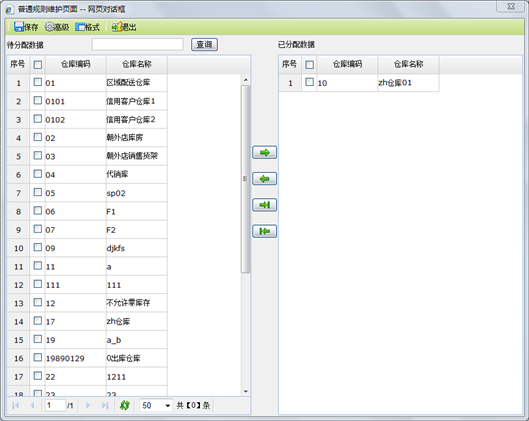
图4-9 数据权限维护页面
2说明:
- 对仓库访问权限控制严格的企业,可以按用户(或称作操作员)设置仓库的数据权限。
- 数据权限控制到单据、单据列表查询、账表查询等涉及仓库的数据访问。
- 按操作员控制权限。没在权限设置中选择仓库的,视为拥有全部仓库的权限;如果选择某几个仓库,则只拥有所选仓库的数据权限。
6、重置密码
功 能:重置用户密码。A3系统在日常使用中,若用户忘记了登录密码,可由超级管理员admin登录系统,使用“密码重置”功能,将用户的密码重置为密码策略中预置的密码。
操作步骤
【第一步】以admin登录系统,打开用户管理,在用户管理页面,选中需要重置密码的用户,双击进入用户编辑界面,点击〖重置密码〗按钮,系统自动将改用户密码重置成默认策略中的密码。
【第二步】密码重置完毕,由该用户重新登录系统使用密码修改功能重新设置登录密码。
7、密码修改
功 能:修改用户密码。
操作步骤
【第一步】用户登录企业管理软件,在系统主页面,点击〖个人设置〗图标。如下图所示:
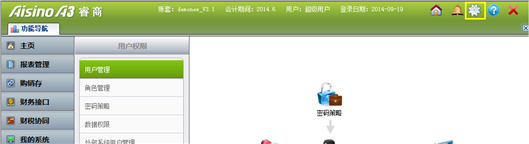
图4-10 密码修改页面
【第二步】在密码修改页面,输入原密码以及新密码,点击〖保存〗按钮完成密码修改。如下图所示:
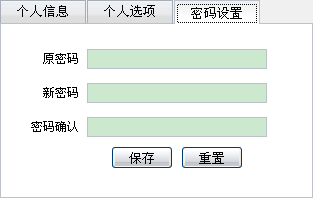
图4-11 密码修改页面
2说明:
- 密码重置必须以admin身份登录才可执行;密码修改必须以用户身份登录才可操作。
- 忘记登录密码可由admin使用密码重置功能重置用户的登录密码;而修改密码要求用户必须有原密码,才可登录系统重新修改密码。