模板设计
4.6.6.2 模板设计
【主要功能】设计模板的打印样式。
操作步骤:
【第一步】在打印设计页面左侧选择一个单据或账表,在右侧选择一个模板点击〖模板设计〗按钮,或在右侧双击一个模板,进入模板设计页面。如下图所示:
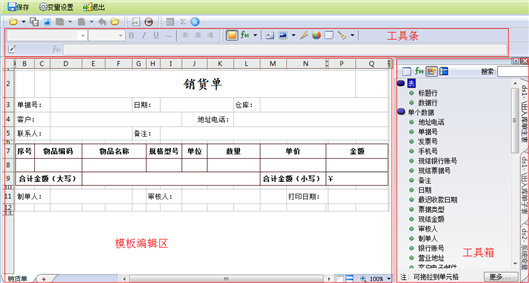
图4-1 模板设计页面
【按钮说明】
按钮图标 | 按钮功能 | 说明 |
| 保存 | 保存当前模板。 |
| 变量设置 | 设置子表变量的是否显示、显示顺序。 |
| 打开 | 打开一个模板文件,支持xml、excel2007、zip等格式。 |
| 另存为 | 将当前模板另存为文件。 |
| 属性 | 设置公共属性及当前工作表的属性,如文字超宽时的处理、单元格引用计算的精度、背景色、背景图等。 |
| 复制 | 单元格编辑按钮。 |
| 剪切 | |
| 粘贴 | |
| 撤销 | |
| 打印设置 | 设置打印机、纸型、方向、比例、页边距、分页方式、页码格式等。 |
| 打印预览 | 预览模板打印效果。 |
| 单元格合并 | 合并多个单元格。 |
| 折叠/展开工具条 | 隐藏或显示模板编辑工具条。 |
| 单元属性 | 编辑单元格的打印属性,包括颜色、边框、对齐、字间距等。 |
| 计算公式 | 系统预置的各种公式函数,可拖拉到单元格中使用 |
| 使用数据源 | 系统预置及用户定义的打印变量,通常包括主表、子表和系统变量。 |
| 下拉框字典管理 | 定义下拉框显示的内容及对应的关键字 |


【第二步】根据需要对模板进行设置。在模板编辑区,通过修改模板文字、字体、颜色、字型,对齐方式等可对模板进行简单的修改;在工具箱,可以设置单元格属性,拖拉公式或数据源到模板编辑区的单元格中,定义模板的细节和数据来源。
常见打印模板设计举例:
- 打印日期增加时间显示
以销货单为例。
【第一步】在模板设计页面,右侧工具箱点击 切换到使用数据源页签,从“ds1-¥出入库单主表”数据源中选中“单个数据”下的“系统日期+时间”,拖拉到左侧模板编辑区“打印日期”单元格右侧的单元格中,替换原公式。如下图所示:
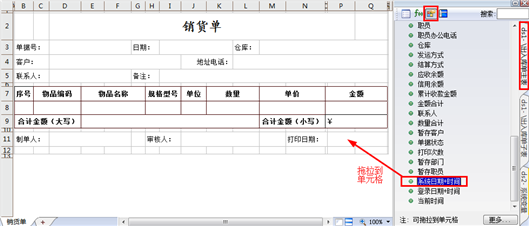
图4-2 更换主表打印公式
【第二步】点击〖保存〗按钮,保存修改好的模板。
- 改变表体打印项
以销货单为例,将打印物品编码改为打印物品条码。
【第一步】点击〖变量设置〗按钮进入变量设置页面,将“物品编码”是否显示的勾选去掉,勾选“物品条码”,选中物品条码点击〖最上〗按钮将其排到最前边的位置,点〖确定〗按钮。如下图所示:
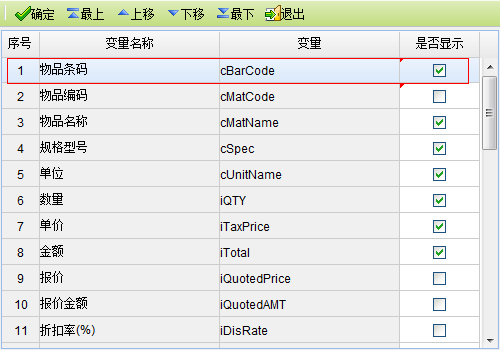
图4-3 打印变量设置
【第二步】在右侧工具箱点击切换到使用数据源页签,选择“ds1-¥出入库单子表”数据源,点击“表”-“标题行”,拖拉到左侧模板编辑区的表格标题行,“序号”单元格右侧的单元格中。如下图所示:
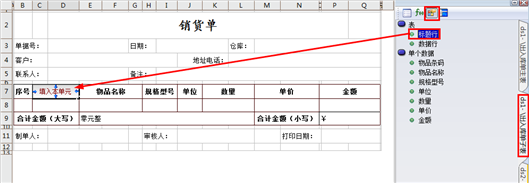
图4-4 更换表格标题数据源
【第三步】点击“表”-“数据行”,拖拉到左侧模板编辑区的第一行表格空白行,对齐到第一个数据列,即“物品条码”单元格下方的单元格中。如下图所示:
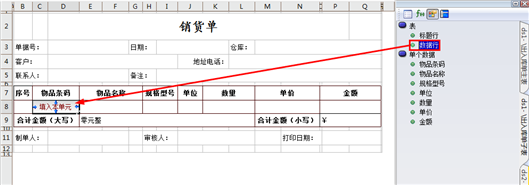
图4-5 更换表体数据源
【第四步】点击〖保存〗按钮,保存修改好的模板。
- 打印物品条形码图形
上一个例子中,销货单打印模板将物品编码修改为条码,实现了条码文字的打印,如果需要打印出条码图形,则在上述已修改的模板基础上做如下操作:
【第一步】首先在管理软件登录页,进入辅助程序安装页面,确保条形码插件正确安装。
【第二步】登录系统后,进入我的系统-设置中心-打印设计,选择前边例子中已修改的模板进入模板设计,点击物品条码下方的单元格,在右侧工具箱中修改单元格属性-显示格式:其它显示形式设置为“以条形码显示”。如下图所示:
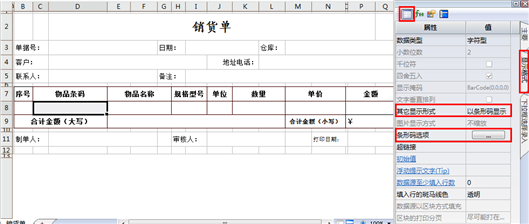
图4-6 设置条形码显示
【第三步】条形码选项选择适合的条形码种类、是否同时显示文字等,点〖确定〗。
【第四步】点击〖保存〗按钮,保存修改好的模板。
%注意 :
如果打印预览时条形码显示Size!,说明打印模板中条形码单元格偏窄,适当调宽单元格即可。
- 打印物品图片
以销货单为例。
【第一步】在打印设计页面选中销货单模板,进入“变量维护”,在明细表变量中“增加自定义”,修改变量名称为“物品图片”,变量为“cMatGUID”,类型为“图片”,图片路径为“imgUploads/”。如下图所示:
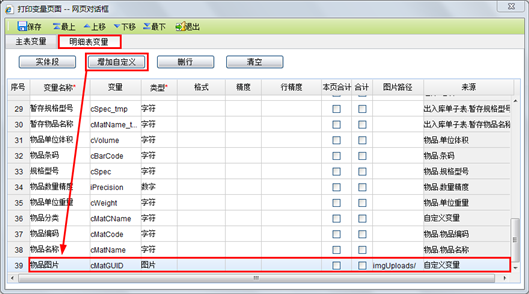
图4-7 变量维护-增加自定义
【第二步】进入“模板设计”,点击〖变量设置〗按钮进入变量设置页面,将“物品图片”是否显示的勾选中,点〖确定〗按钮。
【第三步】参考例子2,在右侧工具箱点击切换到使用数据源页签,选择“ds1-¥出入库单子表”数据源,分别拖拉“表”-“标题行”和“表”-“数据行”,到左侧模板编辑区中。
【第四步】选中图片显示位置的单元格,在右侧工具箱点击 进入单元属性页签,切换到“显示格式”,其它显示格式设置为“以图片显示(内容为URL、或图片的Base64大串)”,图片显示方式设置为“自动缩放、保持比例”,如下图所示:
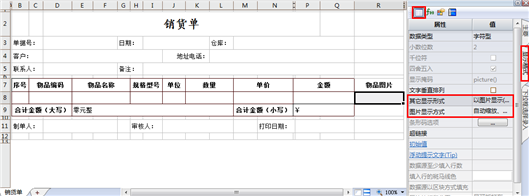
图4-8 修改单元显示格式
【第四步】调整好表格边框、字体等其它属性,点击〖保存〗按钮,保存修改好的模板。