角色管理
4.4.2 角色管理
【主要功能】如果企业人员比较多,角色职责明确,可以通过角色管理,先创建角色,然后对角色授权,再把相关人员分配到该角色,并对角色进行新增、查看、删除、设置功能权限等操作,如下图所示:
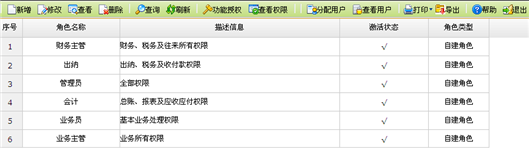
图4-1 角色管理页面
角色管理列表按钮使用说明
按钮名称 | 使用场景 | 备注 |
新增 | 新增一个角色 |
|
修改 | 修改保存后的角色 |
|
查看 | 查看角色的激活状态和描述信息 |
|
删除 | 删除一个未被使用过的角色,使用过的角色不充许删除 | 该角色未保存过任何操作称为未被使用过 |
查询 | 当角色记录数非常多时,可以通过查询功能,定位到自己要找角色 |
|
刷新 | 按当前条件重新查询 |
|
功能授权 | 分配该角色拥有的权限 |
|
查看权限 | 查看该角色所拥有的权限 |
|
分配用户 | 通过分配用户功能,可以把有该角色权限的用户与角色关联起来 |
|
查看用户 | 可以查看有哪些用户属于该角色 |
|
打印及导出 | 可以把用户列表内容打印或导出到Excel存放 |
|
1、新增角色
功 能:增加新角色,设置角色权限。
角色是对用户身份的统称,可以对角色赋予权限,然后将角色与用户进行关联,当修改某个角色的权限时,具有该角色的用户的权限将随之改变。所以角色也可以说是权限一个统称。下面我们来看一下如何增加角色:
操作步骤
【第一步】点击“我的系统/用户及权限/角色管理/新增” 菜单项,进入角色新增页面。如下图所示:
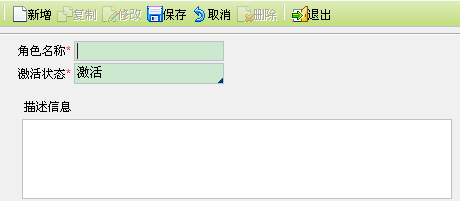
图4-2 角色新增页面
【第二步】录入角色名称与描述信息。
【第三步】选择激活状态。
【第四步】选择拥有该角色的用户。
【第五步】点击〖保存〗,即增加角色成功。
2说明:
- 增加角色时“角色名称”与“激活状态”为必填项。
- 用户拥有了某个角色,也将同时拥有这个角色的功能权限。
2、修改角色基本信息
功 能:修改角色的名称、描述信息、激活状态及拥有此角色的用户。
操作步骤
【第一步】在角色管理页面选中需要进行修改的角色。
【第二步】点击〖修改〗,进入基本信息修改页面。
【第三步】进行基本信息修改。
【第四步】对修改后的信息进行保存。若未点〖保存〗直接点击〖退出〗系统会提醒用户信息尚未保存是否继续该操作,避免修改过的信息丢失。
3、修改角色功能权限
功 能:修改角色的功能权限,可以增加一级功能权限,也可以增加末级功能权限。
操作步骤
【第一步】在角色管理页面选择需要修改功能权限的角色。
【第二步】点击〖功能授权〗,进入修改页面。如下图所示:
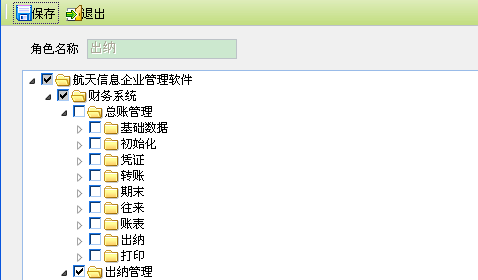
图4-3 角色权限信息页面
【第三步】进行功能权限修改。
【第四步】对修改后的信息进行保存,系统提示是否继续修改,若修改完毕可以直接点击〖退出〗,退出修改页面。